❌

Vue normale

Flipper One : prix, précommande et fiche technique du PC Linux
Par : Zast
3 novembre 2026 à 17:31
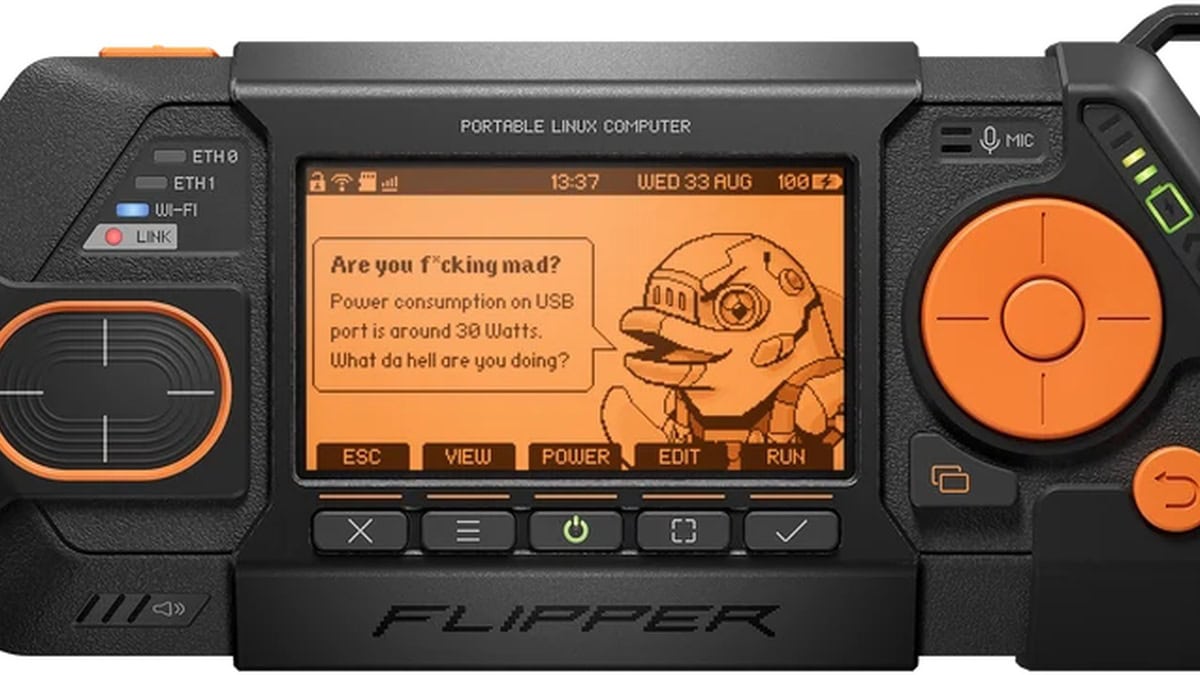
Illustration de Flipper One

Le Flipper One coûtera 379 dollars sur Kickstarter, au-dessus des 350 dollars visés par Flipper Devices en mai. Le fabricant ouvre la réservation de son ordinateur Linux de poche pensé pour le réseau : un coupon de 20 dollars, remboursable tant qu’il n’est pas utilisé, permet de bloquer une unité à ce prix lors de la future campagne. Les acheteurs qui réservent recevront l’appareil avant le début des ventes officielles. Aucune date de livraison n’est encore donnée.

Prix du Flipper One : 379 dollars, au-dessus de l’objectif de mai

Lors de sa présentation, le 21 mai 2026, le Flipper One n’était qu’un prototype au stade de la validation technique. Flipper Devices s’était alors engagé à faire de son mieux pour rester sous les 350 dollars pour le modèle de base, sans module cellulaire. Le fabricant expliquait déjà que la hausse du prix de la mémoire vive pesait sur ses coûts. Le prix annoncé pour la campagne dépasse donc cet objectif de 29 dollars. La page ne précise pas si les 20 dollars du coupon sont déduits de ce montant.
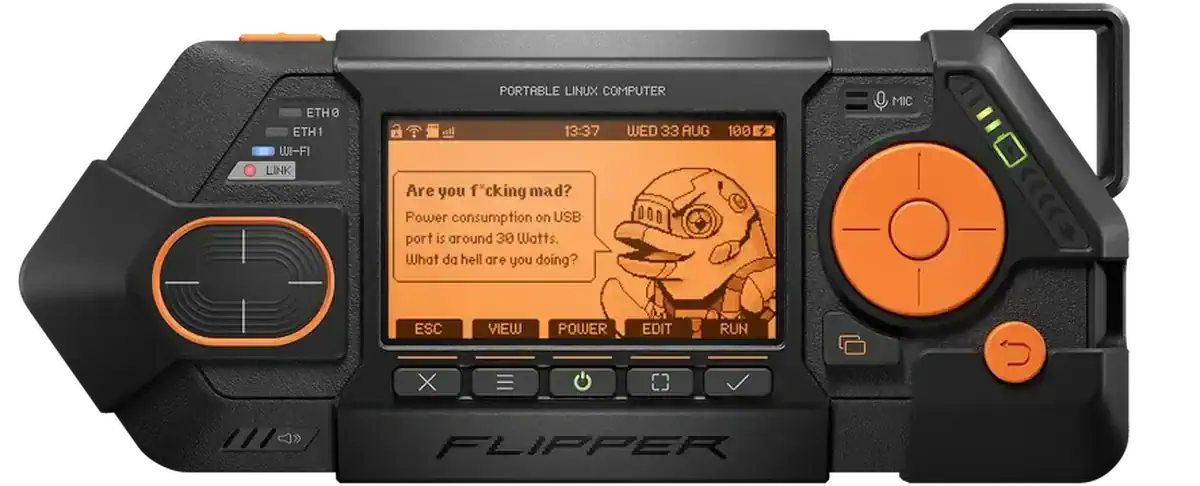
Image du jeu Flipper One

La page de précommande précise aussi que les prix et le calendrier peuvent encore changer. La production dépendra du succès de la campagne Kickstarter. C’est le même modèle que pour le Flipper Zero, financé en 2020 sur Kickstarter avec environ 4,8 millions de dollars récoltés. Les premiers contributeurs avaient alors attendu 18 mois avant d’être livrés.

Flipper One ou Flipper Zero : deux appareils très différents

Le Flipper One ne remplace pas le Flipper Zero : les deux appareils seront développés en parallèle. Le Zero travaille sur les signaux physiques : NFC, RFID, infrarouge et radio sub-GHz, avec un petit microcontrôleur. Le One est un ordinateur sous Linux, tourné vers les réseaux informatiques.

Il repose sur une puce Rockchip RK3576 à huit cœurs ARM, avec un accélérateur d’IA qui fonctionne hors ligne. Un second processeur, le RP2350 de Raspberry Pi, gère l’écran, les boutons, les LED et l’alimentation, même quand Linux est éteint. Le prototype présenté en mai embarquait 8 Go de RAM et un écran monochrome ambre de 256 x 144 pixels.

À quoi sert le Flipper One ?

Premier usage mis en avant par Flipper : servir de routeur de poche. L’appareil peut combiner jusqu’à cinq connexions internet, par exemple un Ethernet, un Wi-Fi et un modem 5G ajouté en M.2. Il bascule automatiquement de l’une à l’autre en cas de coupure et répartit le trafic. Il peut se connecter à un Wi-Fi tout en diffusant le sien, faire passer le trafic par un VPN et appliquer des règles de pare-feu. En déplacement, il peut donc servir de routeur de voyage avec une connexion de secours.

Deuxième usage : le diagnostic et l’audit de réseaux. Le Flipper One cartographie un réseau, découvre les appareils connectés et repère les ports et les services ouverts. Sa puce Wi-Fi prend en charge le mode moniteur et l’injection de paquets, deux fonctions utilisées par les professionnels de la sécurité pour tester leurs propres installations. Un mode capteur passif doit aussi repérer certaines attaques sur le réseau où il est branché.

Enfin, c’est un ordinateur Linux complet. Relié à un écran en HDMI ou en USB-C, il passe en mode bureau. Branché à un PC ou à un smartphone par un seul câble USB, il apparaît à la fois comme carte réseau, port série et clé de stockage, sans pilote à installer sur Windows, macOS, Linux, iOS ou Android. Son accélérateur d’IA est prévu pour faire tourner des modèles hors ligne. Un wattmètre intégré affiche sa consommation en temps réel. Le connecteur GPIO permet de piloter des montages électroniques.

Fiche technique du Flipper One : Wi-Fi 6E, Ethernet et modules M.2

La connectique comprend du Wi-Fi 6E avec Bluetooth 5.2, du Gigabit Ethernet, de l’USB-C avec sortie vidéo, de l’USB 3, du HDMI et du DisplayPort. Un emplacement M.2 permet d’ajouter un modem 5G, une radio logicielle, un SSD ou un accélérateur d’IA. Une puce eSIM est intégrée, mais elle ne sert qu’avec un modem 5G installé. Un connecteur GPIO reste disponible pour les montages maison.

Flipper One : un Linux open source développé avec Collabora

Flipper annonce un système entièrement open source, basé sur le noyau Linux officiel. Pour y parvenir, la société s’est associée à Collabora, qui intègre la puce RK3576 au noyau principal. En mai, Collabora indiquait qu’il restait un dernier composant fermé dans la chaîne de démarrage. Le décodage vidéo matériel et l’accélérateur d’IA n’étaient pas non plus pleinement fonctionnels. Les pièces mécaniques de montage sont elles aussi publiées en open source.

Comme le coupon de 20 dollars reste remboursable tant qu’il n’a pas servi, on peut bloquer un exemplaire sans prendre de risque, puis décider au lancement du Kickstarter avec le prix et la fiche technique définitifs.

Toutes les informations et la réservation sont sur le site officiel : flipper.net.
AirCard - Relookez vos cartes bancaires dans Apple Pay

1 octobre 2026 à 17:28

AirCard , c'est une appli macOS gratuite qui permet de remplacer l'image par défaut d'une carte dans Apple Wallet, directement depuis votre Mac relié à l'iPhone par un câble USB et tout ça sans jailbreak. Je l'ai essayée sur mon iPhone 16 Pro Max et ça marche du tonnerre. Attention quand même, l'appli n'a aucun bouton pour revenir en arrière, mais ne vous inquiétez pas je vais tout vous expliquer.

Ce tour de passe-passe nous vient d'AirLift, une faille du service AirTraffic, celui là même qui synchronise les médias d'un Mac vers iOS. Et AirLift s'en sert pour lire et écrire dans des dossiers qu'il n'est pas censé toucher, depuis un Mac déjà appairé avec l'iPhone. Cette petite vuln a été testée à partir de iOS 18.0, et Apple peut évidement la corriger quand elle veut mais ce serait quand même vraiment dommage parce que c'est bien cool. Maintenant rassurez vous, côté paiement, rien ne bouge ou n'est transféré ou créé. On ne change que l'image d'une carte du wallet c'est tout !

Je vous propose maintenant de rentrer dans le dur.

Installer AirCard et brancher l'iPhone

Il vous faut donc un Mac (Apple Silicon ou Intel), un iPhone, un câble USB qui transmet les données et une carte déjà ajoutée à Wallet. Téléchargez AirCard.dmg dans les releases du dépôt, ouvrez-le et glissez l'appli dans le dossier des Applications. Si macOS refuse de la lancer parce que l'éditeur est inconnu, faites un clic droit sur l'appli, Ouvrir, puis Ouvrir une seconde fois. Sinon, faut passer par Sentinel ou par cette commande qui retire le blocage :

sudo xattr -cr /Applications/AirCard.app

Détecter la carte

Branchez l'iPhone au Mac en USB, déverrouillé, et acceptez de faire confiance à l'ordinateur. Dans AirCard, restez sur l'onglet Apple Wallet et cliquez sur Scan Cards. Sur l'iPhone, double-cliquez sur le bouton latéral et Apple Pay s'ouvrira comme quand vous faites un paiement, avec Face ID. Une fois authentifié, touchez la carte à relooker, et une deuxième fois si rien ne bouge. Ce geste permet en fait à AirCard de récupérer l'identifiant de la carte (un hash), et elle peut apparaître ensuite dans la fenêtre du Mac.

Si le scan ne trouve rien, ouvrez Log dans AirCard et cherchez "Connected to the unified device log stream". Relancez ensuite un scan, authentifiez-vous et touchez vraiment la carte, ou passez d'une carte à l'autre. Si ça bloque encore, débranchez, déverrouillez l'iPhone et rebranchez. Des utilisateurs disent sur le GitHub du projet que le scan ne détecte pas toutes les cartes voire aucune avec cette 1.2.5. Moi j'ai pas eu de problème mais il arrive parfois que iOS remplace certaines valeurs par "private", et le scanner ne peut alors pas les récupérer.

Choisir l'image et flasher

Ensuite, cliquez sur l'emplacement de la carte où il y a le symbole +, ou glissez-y directement une image. AirCard la recadre alors automatiquement en 1536 × 969 pixels bien centrée avec le ratio d'une carte. Cela veut dire que peu importe le design que vous voulez utiliser, gardez bien ce qui est important pour vous au centre de l'image. Ensuite cliquez sur Flash Skins et ça appliquera votre image sur votre carte dans Apple Wallet. Chez moi, l'opération a pris entre 30 secondes jusqu'à parfois 1 min (j'ai pas super chronométré non plus, hein) mais le flash est allé jusqu'au bout à chaque fois.

Ensuite quittez Wallet depuis le sélecteur d'apps et relancez-le, ou redémarrez carrément l'iPhone et hop, votre nouveau visuel de carte apparaîtra.

J'ai donc comme beaucoup commencé par un skin d'Amex Black, sans chichi sur l'une de mes CB, histoire de frimer...

Puis sur ma seconde CB, je me suis fait un skin de carte Vitale maison. Au départ, je me suis fait un PNG avec Pixelmator, tout ce qu'il y a de plus normal avec la bonne taille et tout et tout, mais ça n'a jamais voulu se mettre sur ma carte. Donc, j'ai refait l'image en important simplement mon visuel dans l' éditeur de cardart.cc , qui exporte un PNG clean au bon format en 1536 × 969 et ça a fonctionné.

Et voilà, quand je paie en sans contact, maintenant ça donne ça... Je pense que les caissier.es vont flipper.

D'ailleurs, si vous cherchez d'autres visuels, il y en a plein sur cardart en téléchargement gratuit. La carte d'identité de Bob l'Eponge m'a tenté aussi, je l'avoue....

Le clavier du code, le Mac en moins, et le piège

Notez que AirCard sait aussi habiller le clavier du code de verrouillage avec des thèmes en .passthm. Suffit de vous rendre dans l'onglet Passcode, vous glissez le fichier passthm, vous l'appliquez puis vous redémarrez, et là, normalement, vous avez un super beau clavier. Pour ma part, je n'ai pas essayé parce que je m'en fous un peu, mais bon, c'est là.

Ah et sinon, si vous n'avez pas de Mac, il y a aussi une version AirCard-iOS qui fera le taf uniquement depuis l'iPhone, mais ça exige iOS 18 minimum, une installation par sideload (SideStore, AltStore, TrollStore ou LiveContainer) et un appairage par le mode développeur. Donc, c'est un peu plus relou qu'avec l'application pour macOS.

Et le petit piège dont je vous parle au début, c'est que la version 1.2.5 de Aircard n'a pas de bouton pour restaurer le visuel d'origine. Donc, si celui-ci ne vous plaît plus, vous pouvez soit le remplacer par un autre, soit vous devez retrouver votre visuel d'origine en téléchargement sur le web. Après, peut-être qu'en supprimant la carte du wallet et en la recréant, ça réparera le visuel, je ne sais pas... Faudra tester !

Source : AirCard

❌