Access42 a mené un sondage auprès de personnes handicapées pour comprendre comment elles signalent les problèmes d'accessibilité numérique, et identifier les freins à ces signalements. Découvrez les résultats et leur analyse.
Comme en écho à l'alerte récemment lancée par le cabinet Gartner vis-à-vis de la dégradation de l'impact environnemental de l'univers « digital », en particulier avec le développement de l'intelligence artificielle, les rapports que viennent de publier Google et Amazon pour l'année 2025 viennent confirmer les estimations les plus pessimistes.
Alors que les deux acteurs ont déclaré leur engagement à atteindre la neutralité carbone d'ici à quelques années (aussi futile soit ce genre de promesse) et après des progrès sensibles réalisés dans un premier temps, leurs derniers bilans en date illustrent la dérive en cours, laissant planer un doute de plus en plus lourd sur leurs véritables trajectoires. Sans parler d'autres indicateurs (tels que la consommation d'eau), leurs émissions de gaz à effet de serre (GES) ont ainsi progressé de 16 à 18% en un an.
En outre, si cette croissance paraît inquiétante en elle-même, elle ne reflète probablement pas entièrement la réalité à venir. En prenant principalement l'exemple de Google, la majeure partie de l'augmentation enregistrée est imputable à la construction et l'aménagement de centres de production informatique supplémentaires, requis afin de faire face à la demande de l'IA. Le béton des bâtiments et les composants électroniques des serveurs figurent parmi les principales sources (indirectes) de GES.
La consommation électrique de ces installations n'interviendrait donc pas dans la comptabilité ? En réalité, il s'agit, dans une large mesure, d'une illusion. Google admet un surcroît de 37% par rapport à 2024… mais il ne se traduit que par un petit +2% d'émissions de GES. Cette apparence vertueuse est justifiée par le recours à des énergies renouvelables (qui ont tout de même aussi un impact)… et de la compensation sur les marchés du carbone, ce qui n'est qu'un pis-aller (sinon une mascarade).
Mais la situation va indubitablement continuer à s'aggraver car, entre les politiques désastreuses de l'administration américaine actuelle et les limites techniques de l'industrie de l'énergie, les nouveaux centres de données sont de plus en plus fréquemment alimentés par une électricité carbonée (en général à base de gaz naturel). Avec leur mise en service, les bilans environnementaux vont certainement prendre un coup de massue qu'aucune compensation ne pourra jamais dissimuler.
Les géants de la Silicon Valley veulent maintenant nous faire croire que l'IA, qui est responsable de l'essentiel de la catastrophe qui se profile, serait aussi sa solution. Mais ils n'ont aucune démonstration concrète à offrir et se contentent de vagues illustrations peu convaincantes, à l'instar de celles de Google affirmant que quelques-uns de ses produits (dont les thermostats NEST et la navigation routière), qui existaient avant l'IA, permettent d'éviter des millions de tonnes de CO2 rejetées dans l'atmosphère.
En vérité, leurs engagements d'autrefois sont en voie d'être rangés aux oubliettes… et advienne que pourra (à l'humanité). Le cynisme est désormais (à nouveau ?) la seule loi qui règne et le format du rapport environnemental de Google en fournit un aperçu presque caricatural, en consacrant plus de 80% de ses pages à la description de ses initiatives, plus ou moins sérieuses, et de ses ambitions, et en enfouissant soigneusement les données brutes de son diagnostic à la fin du document.
Le sandwich grec, appelé Gyro en Grèce, est un classique de la cuisine de rue. Sa réussite repose sur un équilibre simple : une viande bien marinée, un pain pita moelleux légèrement grillé, des légumes croquants et une sauce tzatziki fraîche et parfumée. Cette recette traditionnelle détaille chaque étape pour obtenir un sandwich généreux, savoureux et facile à préparer.
L’origine du Gyro
Le Gyro est l’une des spécialités les plus populaires de la cuisine de rue grecque. Son nom vient du mot grec qui signifie « tourner », en référence à la broche verticale sur laquelle la viande cuit lentement en pivotant devant une source de chaleur. Cette méthode permet d’obtenir une viande dorée à l’extérieur tout en restant tendre et juteuse à cœur.
À retenir : le Gyro est un sandwich grec traditionnel préparé avec de la viande cuite sur une broche tournante, servi dans un pain pita avec une garniture fraîche et une sauce au yaourt.
Informations sur la préparation
Information
Détail
Temps de préparation
30 minutes
Temps de marinade
2 heures (idéalement une nuit)
Temps de cuisson
15 minutes
Portions
4 sandwichs
Difficulté
Facile
Cuisine
Grecque
4 personnes30 minutes
Imprimer la recette
Ingrédients
650 g d'émincés de porc
2 cuillères à soupe de yaourt grec
3 cuillères à soupe d'huile d'olive
2 gousses d'ail hachées
1 cuillère à café d'origan séché
1 cuillère à café de paprika doux
le jus d'un demi-citron
sel poivre
250 g de yaourt grec
½ concombre râpé
1 gousse d'ail pressée
1 cuillère à soupe d'huile d'olive
quelques feuilles de menthe
4 pains pita
2 tomates
1 oignon rouge
quelques feuilles de laitue
Recette
Préparer la marinade : Mélangez 2 cuillère de yaourt, l'huile d'olive, l'ail, le citron, les épices, le sel et le poivre.
Ajoutez la viande et enrobez-la soigneusement. Couvrez puis laissez reposer au réfrigérateur au minimum deux heures.
Préparer la sauce : Égouttez le concombre râpé.
Mélangez-le avec le yaourt, l'ail, l'huile d'olive, les herbes, le sel et le poivre. Réservez au frais.
Préparer les légumes : Coupez les tomates en fines rondelles, émincez l'oignon rouge et lavez les feuilles de laitue.
Cuire la viande : Faites chauffer une poêle très chaude. Faites cuire la viande par petites quantités afin qu'elle grille.
Mélangez jusqu'à obtenir des morceaux bien dorés.
Chauffer les pains pita : Réchauffez les pains une minute de chaque côté dans une poêle sèche.
Étalez une généreuse couche de sauce sur chaque pita.
Ajoutez la laitue, les tomates, l'oignon, et la viande.
Refermez avant de servir immédiatement.
Conseils du chef
Préparez la viande la veille pour développer davantage les arômes.
Faites chauffer les pains au dernier moment.
Ajoutez quelques gouttes de citron juste avant de servir pour apporter une touche de fraîcheur.
Servez la sauce en supplément afin que chacun puisse ajuster la quantité selon ses goûts.
La viande cuite se conserve jusqu’à trois jours au réfrigérateur dans une boîte hermétique.
La sauce au yaourt est idéale dans les deux jours suivant sa préparation.
Il est préférable de conserver séparément les pains, la viande, les légumes et la sauce afin de monter les sandwichs juste avant de les déguster.
Valeurs nutritionnelles (estimation par sandwich)
Énergie : environ 620 kcal
Protéines : 34 g
Glucides : 42 g
Lipides : 33 g
Questions fréquentes
Quel morceau de porc utiliser pour un Gyro ?
Le choix du morceau de porc influence directement la texture et la saveur du Gyro. L’idéal est d’utiliser une viande qui reste tendre après une cuisson rapide tout en développant une légère caramélisation en surface.
L’échine de porc est souvent le meilleur choix. Naturellement persillée, elle contient juste ce qu’il faut de gras pour conserver son moelleux et offrir une viande savoureuse après cuisson.
Peut-on préparer la viande à l’avance ?
Oui. Une marinade de 12 à 24 heures améliore encore le résultat.
Peut-on congeler la viande ?
Oui, une fois marinée ou après cuisson.
Quel pain utiliser pour faire un Gyro ?
Le pain traditionnel utilisé pour un Gyro est la pita grecque, un pain rond, souple et légèrement épais qui permet d’envelopper généreusement la garniture sans se déchirer. Sa texture moelleuse absorbe les jus de la viande marinée et la fraîcheur du tzatziki tout en conservant une bonne tenue pendant la dégustation.
Peut-on cuire la viande au barbecue ?
Oui. Une cuisson rapide sur une grille très chaude apporte un léger goût fumé.
Comment éviter que le pain ne se déchire ?
Réchauffez-le quelques instants avant de le garnir.
La sauce peut-elle être réalisée la veille ?
Oui. Les saveurs auront même davantage le temps de se développer.
Le Gyro maison séduit par l’équilibre entre une viande marinée et grillée, un pain pita chaud, des légumes croquants et une sauce au yaourt rafraîchissante. En prenant le temps de préparer une bonne marinade et de cuire la viande à feu vif, vous obtenez un sandwich généreux aux saveurs typiquement grecques, facile à réaliser pour un repas convivial.
Bonjour à toutes et à tous. Aujourd’hui notre petit focus va se faire sur les technologies d’assistance. Donc on va essayer de voir ça ensemble.
Je vais me présenter pour débuter. Je suis Ingrid Lefèbvre, je suis consultante experte en informatique adaptée, accessibilité numérique et adaptation des documents.
Donc l’informatique adaptée, c’est que je peux mettre en place des aménagements de poste, trouver les solutions qui vont bien aller en fonction des besoins et des difficultés des personnes en situation de handicap et de les former.
L’accessibilité numérique, je pense que vous êtes ici, vous devez le savoir, c’est de permettre l’information, l’accès à l’information et aux fonctionnalités numériques à tous, y compris les personnes en situation de handicap.
L’adaptation de documents, c’est davantage faire en sorte que des documents qui sont sous une forme, par exemple un livre, deviennent un élément numérique ou tout simplement qu’il puisse être transcrit en braille.
Donc, notre thème du jour les technologies d’assistance pour débuter.
Déjà, les technologies d’assistance, ça s’adresse à qui?
En me présentant, vous avez peut être entendu un tout petit peu à qui ça peut servir, et vous êtes peut être déjà un tout petit peu. Au fait, j’ai fait un focus ici sur quatre typologies de handicaps.
Par exemple, les personnes déficientes visuelles vont avoir besoin d’avoir des technologies d’assistance parce qu’elles ne peuvent pas, par exemple, lire des documents ou des textes en noir de la même façon qu’une personne qui n’est pas déficiente visuelle. Ça peut être une nécessité de contrastes, ça peut être une nécessité de grossissement. Et donc pour ces raisons là, les personnes déficientes visuelles, en tout cas celles qui en ont le besoin, vont utiliser des technologies d’assistance.
Pour les personnes qui sont déficientes auditives. Et bien ça peut passer nécessairement par des sous-titrages, ça peut passer aussi par des aides techniques qui sont des implants.
Par exemple, pour les personnes qui sont déficientes motrices, on peut avoir des besoins par l’empêchement d’accès au clavier des membres supérieurs. d’utiliser d’autres technologies d’assistance qui peuvent être des claviers, qui peuvent être aussi d’autres éléments qu’on verra ensemble.
Enfin, pour mon dernier focus, les troubles cognitifs. Les personnes qui sont par exemple dyslexiques ou qui ont un trouble de l’attention vont avoir besoin. Pas forcément toutes, mais en tout cas celles qui en auront besoin, de technologies d’assistance pour pouvoir par exemple lire par une synthèse vocale des documents sur les technologies d’assistance. Ça vous permet de savoir vers qui on va se tourner.
Pour faire quoi?
Pour lire des contenus. Alors lire des contenus, ça va supposer quand même un tout petit peu, que ce soit en complément d’une accessibilité de ces éléments là.
Si je lis un PDF non accessible, ma technologie d’assistance ne m’aidera pas forcément. Donc on va pouvoir lire tous types de contenus des vidéos, des PDF, tous types de fichiers qu’on va pouvoir utiliser sur un ensemble de supports numériques qui peuvent être donc un ordinateur, une tablette, mais également un distributeur automatique de billets ou tout autre mobilier urbain qu’on pourrait avoir besoin d’utiliser puisque ce sont également des supports numérique.
Sur les supports, ça va nous permettre aussi de naviguer parmi les fonctionnalités. Je vais sur un site, je mets des éléments dans mon panier, j’utilise des fonctionnalités. Donc toutes les technologies d’assistance vont pouvoir, en complément de l’accessibilité numérique, venir compenser l’élément nécessaire pour les personnes en situation de handicap en fonction de son besoin.
Je vous propose de voir une petite vidéo qui va vous montrer quelques technologies d’assistance. Quelques usages. Cette vidéo a été montée par Sady Paulson que vous verrez dans la vidéo. Je vais juste activer les sous titres et puis le générer en français puisque ce sera beaucoup mieux. Et c’est parti!
Transcription de la vidéo
[Sady] Les gens pensent que le fait d’être handicapé est un obstacle. Mais ce n’est pas ainsi que je vois les choses.
Vous pouvez retrouver vos amis. Vous pouvez immortaliser un moment avec votre famille.
[Synthèse vocale] One face, small face, focus lock.
[Sady] Et vous pouvez commencer la journée de bonne heure.
Vous pouvez partir à la découverte d’un nouvel endroit 3 miles jusqu’au sommet.
Vous pouvez vous concentrer sur chaque mot de l’histoire.
[Synthèse vocale] A bird began to sing. Jack open his eyes.
[Sady] Vous pouvez prendre le long chemin pour rentrer chez vous.
Ou monter un film. Comme celui-ci.
Quand la technologie est conçue pour tout le monde. Elle permet à chacun de faire ce qu’il aime.
Y compris moi.
On vient de voir différentes technologies d’assistance.
On a vu une personne qui prenait possiblement son enfant en photo et qui utilisait une technologie d’assistance pour le guider, pour savoir s’il y avait une personne ou plusieurs personnes, si elle était dans le cadre. Donc, on a utilisé une technologie d’assistance.
On a vu Sady sur la fin, la monteuse du film, on la voit utiliser des contacteurs.
On a vu aussi le petit garçon qu’on a en ce moment en focus écran, qui utilisait une synthèse vocale pour lire le livre avec les différents petits éléments qui qui avançaient.
Donc, on a vu plusieurs usages, en tout cas de technologies d’assistance.
On va évidemment systématiquement, en fonction de l’utilisateur et de son besoin, avoir besoin de technologies d’assistance différentes. Ces technologies d’assistance vont permettre en fait de l’humain vers la machine, de pouvoir cliquer, saisir, toucher, mais peut être d’une façon différente, c’est à dire de peut être cliquer avec un autre outil qu’une souris, de pouvoir saisir autrement qu’avec un clavier physique, de pouvoir évidemment toucher mais d’une autre façon
Et de la machine vers l’humain. Ça va être aussi de permettre de regarder, lire, écouter, toucher et comprendre avec cette technologie d’assistance, mais peut être aussi d’une autre façon que celle qui est l’utilisation commune. Concrètement, dans l’interaction des technologies d’assistance avec un contenu numérique, on va avoir une partie d’action. Donc la partie d’action, elle peut être réalisée soit par un clavier, une souris classique, mais ça peut être aussi réalisé par une technologie d’assistance spéciale. Par exemple une souris adaptée.
Cette action va nécessairement entraîner, au niveau du contenu numérique, un élément, une action. Ça va forcément donner une réaction. Évidemment, un logiciel d’assistance va permettre de me donner ensuite une restitution. La restitution, elle peut être classique. J’ai une restitution sur un écran, mais cette restitution sur l’écran, elle peut être agrandie. Elle peut avoir un élément qui est différent en termes de de taille, de texte, de couleur. Je peux avoir un retour qui va se passer par une synthèse vocale ou simplement par un lecteur d’écran, ou encore des outils comme une plage braille dont on va reparler dans quelques instants.
Toutes ces interactions vont permettre de compenser des éléments qui, nativement, pour une personne en situation de handicap (qui nécessite une aide technique), ne pourra pas le faire comme une personne qui n’a pas besoin de ces aides techniques. C’est surtout ça qui est à retenir dans ces interactions technologies d’assistance.
On va faire un focus sur la déficience visuelle et les technologies qui sont dédiées à la déficience visuelle.
Le lecteur d’écran et le grossisseurd’écran sont les principales technologies d’assistance utilisées par les déficients visuels.
Pour une part, le lecteur d’écran va plutôt être utilisé par des personnes qui sont non-voyantes, donc qui sont empêchées de lire de manière classique. Et le grossiseur d’écran va venir lui améliorer les éléments qu’on va avoir, notamment à l’écran
Pour les plages braille et les blocs-notes braille, ce sont des éléments qui ne peuvent être utilisés que si la personne est brailliste. Ces éléments là, en tout cas pour la plage braille, vont devoir être couplés à un lecteur d’écran pour pouvoir être utilisés. Lorsqu’on a un outil qui est parfaitement autonome, on aura éventuellement une partie bloc-notes braille ou dans la plage braille, une fonction bloc-notes qui permet d’être utilisé en autonomie. Et pour une plage braille classique, elle est nécessairement utilisée avec un lecteur d’écran.
Des loupes électroniques vont plutôt être utilisées par des personnes qui sont malvoyantes. Ces loupes électroniques vont permettre d’utiliser différentes améliorations. Des grossissements, des inversions de couleurs. Plusieurs possibilités en termes de couleurs. Ça peut être des bleues avec des jaunes, ça peut être tout simplement aussi des noir et blanc. Donc on va avoir plusieurs fonctionnalités possibles.
Pour les téléagrandisseurs, on va avoir la même chose en beaucoup plus grand qui permettrait de passer un magazine, un journal, un livre sous la caméra de la machine et obtenir la restitution. Si vous la voyez, c’est en bas, tout à fait à droite de mon écran. Et pour certains modèles, on va pouvoir aussi avoir un retour vocal. Donc on a un OCR intégré et un retour vocal qui permet d’obtenir le contenu et qui va permettre aussi de le suivre, comme on l’a vu tout à l’heure avec la vidéo qui a été montée par Sady.
Je ne peux malheureusement pas vous donner l’ensemble des éléments parce que j’aurais pu parler de clavier, j’aurais pu parler lumière, j’aurais pu donner des éléments beaucoup plus importants sur notre webinaire. On a peu de temps, donc on va faire le focus là dessus et on va continuer pour que vous ayez le temps de voir la démonstration des lecteurs d’écran et grossisseur dans quelques instants avant de voir cette démo.
À quoi ça sert un lecteur d’écran ou un logiciel de revue d’écran?
Ça permet de donner les éléments qui sont présents à l’écran, mais pas sous n’importe quelle condition, à condition de connaître son clavier et que pour l’utilisateur, il y a eu un apprentissage de ces raccourcis clavier dédiés. Par exemple, je peux avoir un raccourci clavier qui va me donner le titre de la fenêtre, qui va me donner le texte, qui va épeler le mot sur lequel je suis.
Ces éléments là, évidemment, doivent être appris, mais une fois qu’on les apprend, le lecteur d’écran va permettre d’obtenir toutes ces informations là. Il va me permettre de savoir aussi, par exemple tout bêtement, l’état d’une case à cocher. Il va me permettre de savoir si j’utilise une plage braille en complément, de l’orthographe d’un mot sans avoir besoin de le faire épeler. Ça, c’est ce que va vous permettre de faire un lecteur d’écran.
Il va permettre de naviguer aussi dans les fonctionnalités, par exemple dans un ruban avec les fonctionnalités gras, italique, changement de police, etc. Toutes ces fonctionnalités qui sont présentes. On va pouvoir également naviguer et interagir grâce au lecteur d’écran et un clavier.
Je vous propose donc une petite vidéo de lecteur d’écran. Je précise maintenant, et ce sera le cas des autres vidéos, afin de ne pas avoir de perturbations pendant notre webinaire de branchement débranchement de lancement d’applications, je vous ai fait des vidéos pour que ce puisse être le plus neutre possible en termes d’interaction.
Transcription de la vidéo
[Ingrid L.] Il est possible de lire la ligne courante avec le lecteur d’écran.
[Synthèse vocale] L’utilisateur du lecteur d’écran doit utiliser de nombreux raccourcis clavier…
[Ingrid L.] De lire tout à partir de la position du curseur.
[Synthèse vocale] Utilisateur de lecteur d’écran doit utiliser de nombreux raccourcis clavier et les maîtriser afin de concevoir un document, de lire un document, de modifier ou réviser un fichier partagé. De naviguer parmi les différentes applications ouvertes comme sur le web.
[Ingrid L.] On peut arrêter la lecture avec le contrôle. On peut lire le titre de la fenêtre.
[Synthèse vocale] Document 1 Word.
Comme je le disais préalablement, ça fait tout ce que tout ce que j’avais prévu que ça fasse. Évidemment, c’est important de noter que, là, vous entendez une synthèse vocale qui peut être un petit peu, je dirais, robotique, mais vous avez beaucoup de synthèse vocale qu’on peut évidemment venir ajouter, modifier la langue. On peut très bien avoir un lecteur d’écran avec un texte en anglais où on va avoir une synthèse qui va nous parler en anglais. Donc on peut avoir des qualités tout à fait différentes en termes de de voix de synthèse vocale.
Je vous propose maintenant de voir une vidéo dans laquelle Manuel Pereira, qui est responsable du pôle accessibilité de l’AVH (l’Association Valentin Haüy) utilise son smartphone.
Vous avez donc vu Manuel Pereira qui vient d’utiliser son smartphone. Vous avez vu qu’il utilise une technologie embarquée. Pour le coup, mais on peut très bien avoir pour d’autres types de smartphones, des technologies qu’on va aussi venir ajouter. On va pouvoir utiliser d’autres applications aussi en fonction des besoins.
Dans cette vidéo, Manuel nous indique par exemple aussi qu’on a un problème avec les champs non étiquetés lorsqu’on est déficient visuel parce que c’est totalement inaccessible. Je voudrais faire un petit point là dessus. Par exemple, vous avez un site sur lequel vous voulez acheter des billets. J’ai plusieurs types de billets pour une visite quelconque et je peux enlever des billets, ajouter des billets et choisir ma catégorie. Par exemple, une catégorie adulte. Une catégorie enfant. Pour ça, mon lecteur d’écran va restituer les éléments.
Alors il ne les restitue correctement, que si c’est accessible numériquement. Bien sûr, si c’est correctement étiqueté et dans le cas présent, ça n’est pas le cas. C’est ce qu’a expliqué Manuel sur le champ non étiqueté. Ça veut dire qu’à la place de savoir que j’ai un billet adulte qui coûte soixante huit euros et que je peux en ajouter ou en enlever, j’ai pour chacun de ces éléments « non étiquetés », « bouton non disponible », que ce soit pour en enlever ou pour en ajouter. Alors, pour vous faciliter un petit peu, je vous ai fait des moins et des plus juste à côté, mais c’est systématiquement ce qui sera entendu pour chacun de ces boutons. Ce qui veut dire que là, on perd totalement l’autonomie.
C’est impossible pour une personne qui utilise un lecteur d’écran de pouvoir effectivement acheter ses billets. C’est un des points, de Manuel dans cette vidéo.
J’en profite pour vous expliquer aussi un autre point, c’est que on peut avoir des pièges au clavier. Donc lorsqu’on utilise un lecteur d’écran, on utilise le clavier. Ça, je pense que ça y est, vous l’avez compris, si j’utilise le clavier et que je me retrouve dans un bouton, un champ, une zone de liste déroulante, peu importe l’élément, et que je ne peux ni avancer ni reculer, c’est à dire que je ne peux pas passer à l’élément suivant, je ne peux pas passer à l’élément précédent, mais je ne peux pas non plus tout simplement valider mon action. Et bien à ce moment là, je me retrouve dans un piège au clavier. Et donc quand je suis dans ce piège au clavier, c’est impossible de s’échapper, c’est impossible d’avancer, de reculer, on est complètement coincé.
Donc y a qu’une seule solution, en tout cas pour un utilisateur classique de lecteur d’écran, ça va être de quitter et de partir parce qu’on n’ira pas plus loin. Pour un expert, on aurait moyen de se sortir par un curseur spécifique qui pourrait essayer de nous faire sortir, mais en tout cas, on serait on ne pourrait pas vérifier que l’action à l’intérieur se soit correctement déroulée pour l’élément dans lequel on était en piège. Donc, ça, typiquement, c’est les éléments dont nous parlait Manuel tout à l’heure.
Je vous propose de poursuivre cette fois ci avec la démonstration de ce que j’appelle une loupe grossissante d’écran. Je vous ai dit tout à l’heure pour la déficience visuelle, les deux principaux logiciels sont le lecteur d’écran et la loupe. On va voir ensemble deux éléments la partie grossissement et la partie lecteur.
Transcription de la vidéo
Contrairement au lecteur d’écran, un grossisseur va nécessairement modifier les éléments visibles, c’est à dire que on va pouvoir avoir une taille de texte plus importante.
La base dans cet élément là, on va pouvoir continuer à utiliser la souris, venir faire des sélections, avoir des éléments qui vont être visibles et on va pouvoir aussi inverser, par exemple les couleurs de façon à avoir un peu plus de facilité pour les personnes qui auront une photosensibilité, notamment cet élément, on va pouvoir évidemment le grossir jusqu’à un très haut niveau, ce qui fait qu’on perd évidemment les éléments sur l’écran.
C’est pour ça que c’est intéressant d’utiliser le clavier plutôt que la souris pour pouvoir naviguer parmi ces éléments. Sinon, on peut être très vite perdu. Et puis il faut vraiment éviter les mouvements. Je suis désolé de vous faire ça pour vous montrer qu’il faut éviter de faire ces mouvements, sourit, ce qui évite les haut-le-cœur et autres désagréments.
J’espère que vous n’avez pas eu trop de désagréments pour vous montrer effectivement que l’utilisation de grossissement de ce type là, avec ces améliorations, ça peut être tout à fait intéressant de les utiliser. Mais pour savoir les utiliser, il est intéressant d’être bien formé pour pouvoir utiliser plutôt son clavier que sa souris et permettre d’avoir une navigation fluide. Cette navigation fluide. Donc j’ai dit tout à l’heure, sur les couleurs, ça peut être les contrastes, donc des facilités à lire certains contrastes et aussi la photosensibilité. Je ne l’ai pas redit dans cette vidéo, mais je vous l’avais dit en amont.
Je vous propose de passer à une autre étape pour les grossisseur. On peut également, pour certains grossisseur, avoir une lecture. Cette lecture va passer aussi par une synthèse vocale, comme on l’a entendu tout à l’heure avec le lecteur d’écran. Ça veut dire que c’est modifiable aussi au niveau de la voix.
Transcription de la vidéo
[Ingrid L.] Certains grossisseur permettent également d’avoir une fonction lecture lorsque c’est le cas. Évidemment, on va avoir une synthèse qui va lire le texte.
[Synthèse vocale] Formation informatique adaptée à une technologie d’assistance. Apprendre à utiliser un ou des outils de compensation à travers une application Word, Outlook. Omnipage. Cibles utilisateurs et utilisatrices de lecteur d’écran sur PC, d’aide au grossissement de synthèse vocale, de reconnaissance vocale.
[Ingrid L.] J’arrête la lecture à cet instant. Lorsqu’on utilise cet élément, on a toujours un focus qui va nous permettre de savoir où on se trouve. Et puis vous l’avez peut être perçu, une position qui va descendre en fonction de la lecture, ce qui permet d’éviter les va et vient, qu’on pourrait avoir aussi avec la souris. Donc là, ça vous permet de voir tous ces éléments par une fonction lecture.
On va passer maintenant à des technologies d’assistance pour les personnes qui ont des troubles cognitifs.
Des troubles dys par exemple, des troubles de l’attention. On va pouvoir utiliser la reconnaissance vocale, donc utiliser sa voix pour pouvoir utiliser le clavier autrement, ou simplement utiliser des éléments qui vont nécessairement ne pas faire de fautes d’orthographe.
On peut utiliser des correcteurs orthographiques, lecteurs d’écran Éventuellement pour avoir une synthèse vocale qui va lire le texte et un fixateur d’attention par exemple. C’est ce que vous avez sur la gauche ou la droite de l’écran sur lequel en fait, on va faire un focus présent sur l’écran, vous allez avoir un élément, qui va permettre de réduire l’attention sur la partie de l’écran que vous souhaitez. Donc on va foncer des éléments en haut et en bas, et on va pouvoir avoir un focus d’attention sur la partie de l’écran qui va être le plus éclairée.
On évite ainsi aussi la distraction qu’on peut avoir. Par exemple, pour les personnes qui ont un trouble de l’attention. Une cartographie mentale va permettre de mentaliser autrement des éléments, par exemple pour un concept à apprendre ou tout simplement pour réviser des éléments. Encore une fois, je ne suis pas exhaustive sur tout l’ensemble des éléments qui peuvent être utilisés en technologie d’assistance pour les troubles cognitifs, mais je reste sur les éléments les plus importants.
Une petite démonstration de prédiction. Juste à suivre la prédiction de mots, ça permet d’avoir à la fois que je frappe un début de mot, une suite de mots, un mot entier en fait, qui m’est proposé. Cette proposition là, elle permet ensuite d’être choisie. Donc on va avoir un début de frappe, des suggestions, un accord de suggestions.
Transcription de la vidéo
Je commence à taper L apostrophe U T. Trois mots apparaissent utiliser Utilisation. Utilisation deux Je choisis Utilisation. Je continue la frappe D E S et je continue toute seule O U. Et j’ai une proposition. Et ça continue comme ça. systématiquement, je vais avoir une proposition pour chaque mot, pour chaque début de mot tapé. Je peux l’accepter ou je peux continuer. On a vu dans cet exemple là, j’ai continué le D E S. Je n’ai pas choisi de prendre un petit mot, je n’en avais pas besoin pour ce mot là.
Donc là, la prédiction de mot va être utile aussi pour toutes les personnes qui vont avoir des difficultés orthographiques. Ça peut également être utile pour les personnes qui ont des difficultés à la frappe dans le mouvement, qui sont empêchés d’aller vite ou qui ne peuvent taper par exemple qu’à un doigt. La prédiction va être aussi utile pour pour ce type de handicap.
Maintenant, les technologies d’assistance pour les personnes qui ont des troubles moteurs.
On retrouve la reconnaissance vocale. Et cette fois, vous allez avoir une démonstration de la reconnaissance vocale à suivre. Nécessairement, la reconnaissance vocale, ça suppose d’avoir un microphone. On va éviter d’avoir le microphone, par exemple, d’une webcam ou tout simplement de l’ordinateur. Parce que avoir un microphone à proximité de la bouche va permettre d’enlever les bruits ambiants, de focaliser sur sa voix et pas celle des autres, et puis de permettre d’avoir une reconnaissance, la plus proche possible du son.
Si j’ai un problème, par exemple, de diction d’un mot, on va pouvoir faire en sorte aussi que la reconnaissance vocale accepte ce mot par un ajout dans son vocabulaire. Je pense à un mot en particulier qui peut être parfois mal prononcé. « Aéroport » peut se transformer parfois, et si c’est toujours avec la même prononciation comme « aréoport », et bien on peut faire en sorte que le mot soit reconnu en tant que tel.
C’est à dire que ce n’est pas la personne qui va essayer de modifier son mot, elle le dira comme elle le peut et la reconnaissance vocale viendra l’accepter parce qu’on va paramétrer pour que ce mot soit effectivement celui qui s’écrit. Donc on peut aller très, très loin sur la reconnaissance vocale, sur certaine reconnaissance vocale. Elles n’ont pas tous ces possibilités là.
De la même façon, on va pouvoir aussi utilise, d’autres technologies d’assistance comme une barre oculaire. La barre oculaire est une petite barre qu’on va avoir directement sur l’écran. Donc généralement j’ai besoin de regarder l’écran, la barre sera soit au dessus, soit au dessous en fonction de la possibilité de lever de tête. Et avec les yeux, on va pouvoir guider un pointeur. C’est intéressant de l’avoir en complément évidemment d’un clavier visuel qui va permettre à chaque fois d’aller cliquer visuellement sur l’élément et un prédicteur de mots. Donc, ce que je viens de vous montrer juste avant, qui va venir se combiner et permettre avec trois clics de l’œil, par exemple sur B O N, d’obtenir dans les propositions bonjour. Et donc d’aller évidemment beaucoup plus vite sur la frappe.
On peut utiliser des souris sans préhension. Tout type de clavier. Là aussi, je ne suis pas exhaustive, vous vous en doutez bien sur notre petit webinaire, mais vous pouvez avoir dans cette slide là, vous avez l’ensemble le plus souvent utilisé pour des personnes qui ont des troubles moteurs.
Je vous passe tout ce qui est mobilier parce que ce n’est pas une technologie d’assistance et on va pouvoir passer à la suite.
Une petite démonstration de reconnaissance vocale juste avant, je vous redis pourquoi on utilise la reconnaissance vocale? C’est pour écrire autrement, ça pourra être aussi pour piloter autrement une première partie. On est vraiment en reconnaissance vocale. Ça veut dire je remplace mon clavier par la voix, par de la dictée. Donc je vais effectivement dire le texte, je vais pouvoir corriger le texte comme je vous l’ai expliqué il y a un petit instant, mais je vais pouvoir aussi faire ce qu’on appelle le pilotage mettre en forme, basculer, utiliser tous les éléments qui vont être présents à l’écran pour pouvoir interagir complètement avec l’application dans laquelle on va se trouver.
Donc écrire autrement, c’est déjà la première partie la plus importante dans la reconnaissance vocale. Le plus souvent utilisé à la fois pour les personnes qui ont des troubles cognitifs, mais aussi pour des personnes qui ont des troubles moteurs. Pour les personnes qui ont des troubles cognitifs, évidemment, tous les dyslexiques n’ont pas besoin d’utiliser la reconnaissance vocale. Tous les dysorthographiques n’ont pas besoin de l’utiliser.
Pour les personnes qui ont des troubles moteurs, qui sont empêchés d’écrire directement, on va avoir aussi cette possibilité d’utiliser la reconnaissance vocale. Ça peut être aussi lorsque le clavier n’est pas ancré, c’est à dire que le clavier n’est pas connu pour une personne déficiente visuelle. Cette personne va avoir besoin d’utiliser peut être temporairement la reconnaissance vocale pour avoir une frappe qui puisse effectivement lui convenir.
Alors on va regarder cette dictée.
Transcription de la vidéo
Un logiciel de reconnaissance vocale permet d’utiliser la voix, corriger « voix », prendre 1
pour écrire du texte, virgule. Ainsi il remplace l’usage du clavier. Point. Nouveau paragraphe.
Remplacer l’utilisation du clavier est utile pour des personnes ayant des troubles cognitif, virgule, des troubles moteurs, virgule, mais également toute personne qui souhaite augmenter sa productivité à la frappe. Point. En effet, il faut savoir que la reconnaissance vocale est l’un des seuls logiciels dit adapté.
qui à l’origine n’est pas prévu pour des personnes en situation de handicap. Virgule.
Il s’agit d’un logiciel grand public qui très rapidement est devenu un logiciel qui a permis de compenser la frappe à de nombreux utilisateurs en situation de handicap. Point. Nouveau paragraphe.
Quelques années plus tard, ce logiciel a inclus ce qu’on appelle le pilotage.
Virgule. Le pilotage, c’est ce qui permet d’utiliser les menus et fonctionnalités des applications dans lesquelles on se trouve. Par exemple, il me permettrait de mettre des mots en
gras. Virgule. de modifier toute la mise en forme. Virgule. ou bien encore d’enregistrer. Virgule.
Point de suspension. Sélectionner « les menus et fonctionnalités des applications ». Ceci en gras.
Sélectionner « a permis de compenser la frappe ». Souligner ça. Fin de document.
Au repos.
Donc là où vient de voir une dictée assez complète qui en plus vous explique comment est née la reconnaissance vocale.
Alors c’est ma voix. Je l’utilise, je l’utilise depuis longtemps, donc ma voix est posée, des mots peuvent être effectivement reconnu, mais là, basiquement, je ne fais aucun effort de mots complexes. Si j’avais un mot compliqué qui n’est pas connu par mon logiciel, en l’occurrence, là je pourrais lui apprendre. Ce n’est pas le cas de toute la reconnaissance vocale.
Donc il faut bien choisir la reconnaissance vocale en rapport avec son utilisateur, selon son besoin, selon ses capacités. Ça peut être d’avoir besoin par exemple d’un vocabulaire très technique. On va pouvoir ajouter des éléments, mais si on sait qu’on est, par exemple si on est médecin, on sait qu’on va forcément utiliser des mots très particuliers et donc on va pouvoir utiliser des mots de ce type pour toutes les pour tous les utilisateurs. On va nécessairement avoir aussi son propre vocabulaire, ses tournures de phrases qui vont revenir, sa façon de parler, Tout ça va s’intégrer aussi dans ce profil vocal et va permettre d’avoir la meilleure reconnaissance vocale possible au bout de quelques temps d’utilisation.
Là aussi, comme pour le lecteur d’écran tout à l’heure, comme pour le grossisseur, on a besoin d’un apprentissage. Ça n’est pas en un claquement de doigt, mais c’est tout à fait abordable, y compris pour des personnes qui ont des troubles cognitifs importants. En prenant bien le temps, en travaillant par petites séances, on va effectivement aussi avoir une qualité qu’on qu’on qu’on peut retrouver dans ce que je viens de vous montrer. Donc là on a complètement remplacé le clavier dans cette partie là. Et maintenant je vais remplacer la souris pour la suite. Puisqu’on va avoir maintenant du pilotage.
Transcription de la vidéo
Début du document. Cliquer affichage.
Cliquer zoom. Cliquer pourcentage. 180 cliquer OK.
10 en bas. Supprimer la ligne. Insérer avant remplacer.
Supprimer la ligne précédente. Annuler ça.
Deux en haut. Supprimer la ligne.
Sélectionner tout. Cliquer accueil. Cliquer police. Dérouler la liste
3 en bas. Touche entrée. Début de document.
Insérer avant « dit », virgule. Annuler ça. 1 à gauche. Virgule. 2 mots à droite
1 en haut, 1 à gauche, virgule.
Dans le pilotage, de la même façon, j’utilise des fonctionnalités, ça veut dire que je sais aussi le nom des fonctionnalités. Donc l’apprentissage ici en pilotage, là c’est moins pour les troubles cognitifs que pour les troubles moteurs. Sur cette partie pilotage parce que je remplace la souris et donc j’ai besoin d’aller sur des éléments particuliers. La fonctionnalité c’est une chose, mais ensuite je dois savoir comment je le déroule, comment je le choisis, comment je valide. Et donc tous ces éléments évidemment, ont besoin aussi d’être appris.
La reconnaissance vocale, c’est vraiment celle qui combine un maximum d’outils et qui va être utile à un maximum de personnes. Je disais tout à l’heure sur les troubles cognitifs, sur les troubles moteurs et puis certains aussi déficients visuels. Donc c’est très, très intéressant.
J’espère en tout cas d’avoir vu cette partie de pilotage. Et puis je pense qu’on peut tranquillement passer vers les questions.
Quand on audite un menu de navigation, est-ce pertinent de signaler une erreur si l’état « survolé » d’un lien est indiqué seulement par un changement de couleur ?
Au quotidien, nous avons toutes et tous recours à de nombreux objets, services et technologies dont l’existence semble évidente et l’usage parfaitement ordinaire.
Ce que beaucoup ne soupçonnent pas, c’est qu’une partie de ces inventions trouve son origine dans le handicap.
Les sous-titres, les livres audio, les SMS, et même la brosse à dents électrique ne sont que quelques exemples, parmi tant d’autres, de solutions qui n’ont pas été pensées, à l’origine, pour le grand public.
Derrière ces innovations se trouvent des personnes ayant été confrontées à des obstacles très concrets, mais aussi des démarches de recherche, de conception et parfois des inventions réalisées par les personnes concernées elles-mêmes.
Ces solutions sont nées d’un besoin simple : permettre aux personnes handicapées de contourner certaines difficultés, de gagner en autonomie ou d’accéder à des usages jusque-là compliqués, voire impossibles, à cause d’un manque d’universalité dans la conception des produits, infrastructures, communications, environnements, etc.
Paradoxalement, des solutions, initialement pensées pour répondre à des situations particulières, sont donc devenues des évidences de la vie de tous les jours pour tout le monde.
Ce phénomène a d’ailleurs un nom : l’effet « bordure de trottoir » ou, en anglais, « curb-cut effect ».
Dans cet article, nous vous proposons un retour sur plusieurs inventions et usages largement démocratisés dans notre société, mais dont les racines sont étroitement liées à l’accessibilité.
La réception d’appels et de notifications par vibrations, maintenant présent sur n’importe quel téléphone mobile, a été implanté pour la première fois en 1996 par Motorola avec le Motorola StarTAC.
Outre le fait de pouvoir sentir son téléphone dans un environnement bruyant, cette fonctionnalité permettait surtout de rendre les appels et notifications désormais perceptibles pour les personnes sourdes et malentendantes.
Grâce aux vibrations, il devenait alors possible d’être averti d’un appel sans dépendre uniquement du son.
La paille flexible
Dans les années 30, en observant sa fille de deux ans avoir du mal à boire son milkshake à la paille, son père, un inventeur du nom de Joseph Friedman, s’est adonné à repenser le design des pailles, qui n’étaient alors que de simples tubes rigides en papier, en s’aidant de vis et de fil dentaire.
Brevet accordé à Joseph Friedman (image : Radio-Canada)
Après avoir breveté son invention, les hôpitaux furent les tous premiers à adopter ces nouvelles pailles pliables car elles permettaient entre autres aux patients alités ayant des difficultés de motricité ou de déglutition de boire dans de meilleures conditions.
Avec l’essor du plastique, son usage s’est ensuite très largement popularisé à partir des années 60, pour devenir cet objet de la vie quotidienne que l’on connait aujourd’hui, apportant évidemment son lot d’impacts environnementaux.
Heureusement, des alternatives existent, telles que les pailles réutilisables en silicone ou en inox avec embout flexible.
Les fidgets toys
Vous souvenez-vous des handspinners ?
Ces toupies à main, qui avaient envahi les cours de récréation en 2017, ne sont qu’une énième itération d’un concept d’objet nommé « fidget toy » (« s’agiter, gigoter » en anglais) ayant vu le jour dans les années 1990 par le biais de recherche médicale dans l’ergothérapie sensorielle.
En effet, ces « jouets » sont à l’origine conçus pour aider les enfants avec TDAH à améliorer leur concentration et réguler leur stress.
Apparus comme un phénomène viral aussi vite qu’ils ont disparu du quotidien du grand public, les fidget toys, tout en continuant à accompagner les personnes initialement concernées, demeurent un moyen discret et thérapeutique envisageable pour qui souhaitant calmer son anxiété, travailler sa motricité fine, ou canaliser son énergie.
La brosse à dent électrique
Aujourd’hui largement recommandée par les professionnels de la santé bucco-dentaire, la première brosse à dent électrique, de son nom la BROXODENT, vit le jour en 1954 en Suisse.
Invention du Dr Philippe-Guy Woog, ce dernier étudia et prouva la corrélation entre la santé des gencives et l’alimentation moderne : cette dernière ayant eu tendance à se ramollir avec l’évolution de notre société et de nos habitudes de consommation, les problèmes gingivaux ont fortement augmenté, notamment chez les personnes ayant une motricité fine insuffisante pour exercer les mouvements de brossage et la pression requise pour obtenir un brossage efficace en profondeur.
Pour pallier à cette diminution progressive de la nourriture dure et crue qui permettait d’entretenir naturellement les gencives, il mit alors au point cette fameuse BROXODENT, mais ce n’est qu’à partir des années 90, que les brosses à dents électriques se sont progressivement popularisées, portées par les avancées technologiques et surtout la baisse de leurs prix.
Conclusion
Nous avons cité en introduction les SMS, les livres audio et les sous-titres.
Est-ce qu’améliorer l’accessibilité, c’est rendre service à tout le monde ? Potentiellement, mais ce n’est pas l’objectif premier. L’accessibilité vise avant tout à répondre au droit fondamental des personnes handicapées : celui de pouvoir vivre, se déplacer, apprendre, travailler, accéder à la culture comme toute personne. Les bénéfices pour les autres publics (personnes âgées, parents, voyageurs) sont potentiellement réels, mais secondaires. Les mettre en avant en priorité, c’est dépolitiser la question, la réduire à du confort, et oublier que sans ces aménagements, certaines personnes restent exclues.
Autrement dit, l’histoire de ces inventions est très intéressante, mais le fait qu’elles aient été pensées pour les personnes handicapées puis bénéfiques pour tout le monde n’est pas (et ne doit pas constituer) un argument en faveur de l’accessibilité.
Les bénéfices induits pour le large public ne sont qu’une conséquence bienheureuse, l’objectif recherché étant le respect, l’application et la garantie des droits des personnes handicapées dans la société sous tout aspect (citoyen, culturel, professionnel, éducatif, sanitaire, etc.).
Accessible web design opens up a universe of possibilities where every user, regardless of their abilities, can easily navigate, interact, and appreciate your website.
But why stop here?
Achieving web accessibility isn’t merely a requirement by law; it’s a critical step towards improving user experience and amplifying your site’s engagement.
Creating an accessible website involves several aspects – optimal colour contrast, appropriate text size, and the use of semantic HTML, among other things. Although it may seem overwhelming at first, knowing where to begin is a challenge that we can tackle together.
In this post, we’ll go over the main areas to concentrate on when constructing an accessible website and discuss six exceptional examples of accessible websites, each illustrating best practices and serving as a source of inspiration.
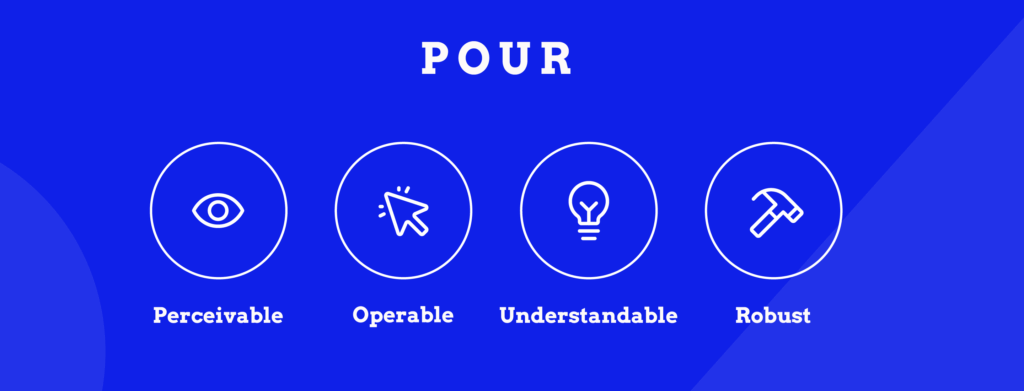
First, the basics: the four principles of accessibility (POUR)
Every accessible website is built on four core principles defined by WCAG. These form the foundation of web accessibility:
Perceivable: Information must be presentable to users in ways they can perceive. If someone can’t see images, they need alt text. If they can’t hear audio, they need captions. Content can’t be invisible to all of someone’s senses.
Operable: Users must be able to operate the interface. This means providing keyboard access, giving people enough time to complete tasks, not causing seizures with flashing content, and helping users navigate and find content easily.
Understandable: Information and operation of the user interface must be understandable. Use clear language, make your site behave predictably, and help users avoid and correct mistakes.
Robust: Content must work reliably with current and future technologies, including assistive technologies like screen readers, voice recognition software, and alternative input devices.
These four principles – Perceivable, Operable, Understandable, Robust (POUR) – guide every WCAG success criterion. When websites meet these principles, they work for everyone.
What makes a website accessible?
Since accessibility is centred around people, your first job would be to consider the wide range of potential impairments – from vision and hearing impairments to cognitive and physical disabilities. The goal is to create an inclusive experience for every user, regardless of their abilities.
AA – The global standard everyone should adhere to.
AAA – The strictest requirements that aren’t necessary.
Usually, legal accessibility requirements stipulate at least AA compliance; however, striving for AAA accessibility where possible can elevate the user experience considerably.
The WCAG guidelines cover a wide array of accessibility aspects, from visual design to navigability and coding semantics to input modalities. If you want to read more about them, go to the W3C website.
For the site owners, web designers, and developers who are already interested in learning more about any of these specific topics or just web accessibility in general, our team at The A11y Collective has created a range of online courses for that very purpose.
Essential accessibility features at a glance
Here’s a quick reference guide to the main features that make websites accessible:
Feature
What it does
Who it helps
Alt text for images
Provides descriptive text for images
People using screen readers, those with slow connections
Readable text
Uses clear fonts, appropriate size, and spacing
People with dyslexia, low vision, or reading difficulties
Keyboard navigation
Allows full site use without a mouse
People with motor disabilities, screen reader users, and power users
Colour contrast
Ensures text stands out from backgrounds (4.5:1 minimum)
People with low vision, colour blindness, or viewing in bright light
Captions/subtitles
Provides text versions of audio/video content
People who are deaf or hard of hearing, non-native speakers
Consistent design
Keeps layouts and navigation predictable
People with cognitive disabilities, all users learning the site
Semantic HTML & ARIA
Uses meaningful code for assistive technologies
Screen reader users, keyboard navigators
Below, we’ll explore each of these features in detail with practical examples and implementation tips.
Alt text for images
This descriptive text helps relay the content of the images to users who may depend on screen readers to browse the internet. When crafting alternative text, focus on conveying the essential details contained in the image.
Keep in mind that the aim isn’t to provide an artistic critique of the image but rather to communicate necessary information to visitors who might not be able to visually perceive it.
A horizontal photograph of a small black-haired boy with a white shirt and short jeans, smiling with anticipation, kneeling in a patch of grass waiting for a little furry dog of unknown breed to meet him at his location.
A boy sitting on green grass waiting for a dog.
If you said the second one, you’re on the right track. This simple, informative description allows visually impaired users an equivalent content experience to their sighted peers.
Readable and legible text
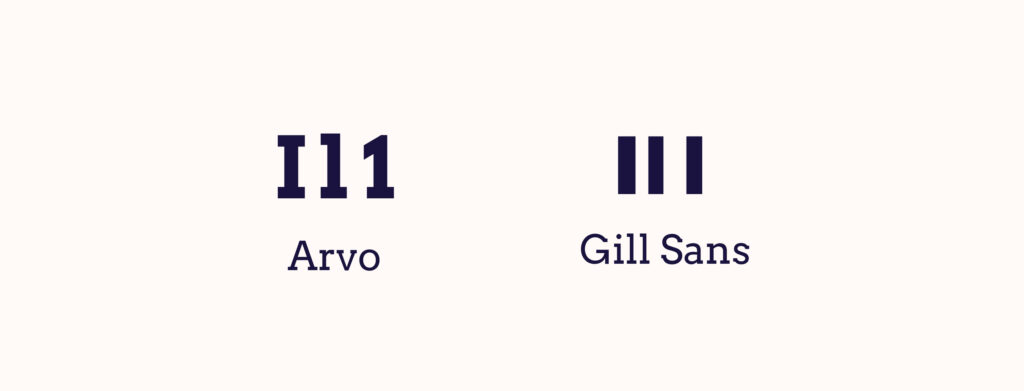
Websites, particularly ones dense with content, are more accessible and user-friendly when the text is concise. Fonts, text size, and line spacing are pivotal to the legibility of your content. Avoid fonts that may be challenging for some users to read, for example, ones with “imposter letter shapes”.
Use relative units like “em” or “rem” when specifying text sizes, typically keeping body text around 1em or larger.
Appropriate line spacing can make blocks of text easier to read and less daunting.
Tooltips, which usually appear when users hover over or focus on a particular item, should have a background and text colour with high contrast. These design elements should never block essential information or controls and must be legible.
Keyboard-friendly navigation
In the pursuit of outstanding web accessibility, it’s essential that a website be fully functional via a keyboard. This allows users who are unable to use a mouse due to physical disabilities to browse your website without hindrance.
Key navigation controls such as “Tab” to move forward and “Shift” + “Tab” to move backwards should be fully functional, enabling users to access all actionable elements like links, buttons, and forms.
Colour contrast
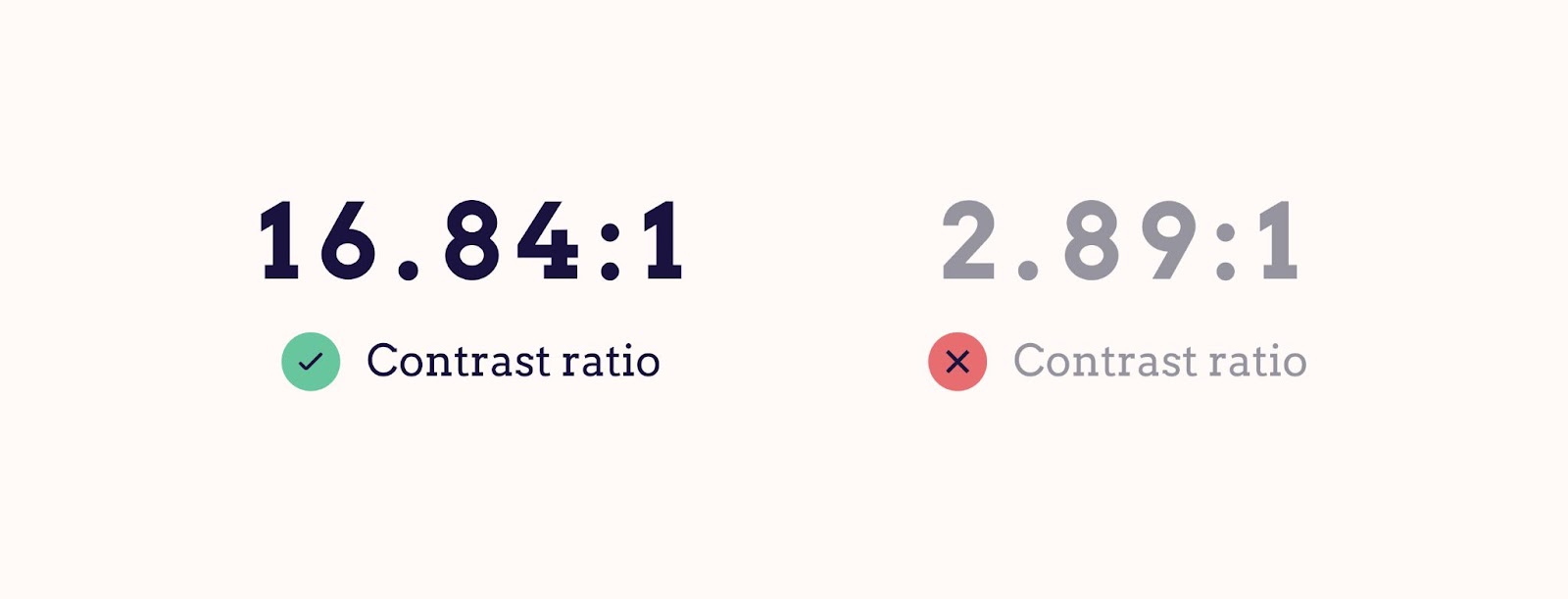
Adequate colour contrast between text and the backdrop aids visually impaired users, particularly those who are colourblind. High contrast levels between the background and text can greatly augment the visibility and overall accessibility of your website.
To ensure compliance with these, there are several tools, such as the WebAIM Contrast Checker and the Stark plugin for Figma, Sketch, and Adobe. These tools calculate the contrast ratio and indicate whether your chosen colour combination meets the required standards.
For instance, a colour combination such as black text on a white background gives a high contrast ratio, while light grey text on a white background would not meet accessibility standards.
Captions/subtitles for videos
Besides being beneficial for those with impaired hearing, they also assist non-native speakers in understanding video content and cater to those eager to learn a new language. Similarly, users in a noisy environment or who prefer silenced videos can significantly benefit from this feature.
Consistency in design and navigation
Predictable and intuitive navigation accompanied by a consistent layout provides an exceptional user experience. This involves maintaining a familiar design across the site, using easily recognisable web design patterns such as commonly located search bars, and ensuring a proper hierarchical structure of headings is in place.
Semantic HTML and ARIA landmarks
Using semantic HTML – meaningful HTML elements that describe their function – enables viewers and screen reader users to better interpret different areas of your web pages. The use of heading tags, such as <h1>, <h2>, <h3>, etc., assists visitors and assistive technologies in skimming through different sections of a webpage.
Integrating Accessible Rich Internet Applications (ARIA) landmarks can markedly advance your website’s accessibility. These landmarks, through specially designed code, assist screen readers in providing additional context to users, thereby fostering better understanding and navigation.
A prime example is using ARIA landmarks to label a search section on a website. By doing so, assistive technologies can quickly recognize this feature and guide users to it.For readers eager to delve deeper into ARIA’s details and practical implementation, consider signing up for The A11y Collective’s insightful course, “ARIA explained”.
Understanding the importance of website accessibility
Just as ramps and elevators facilitate physical mobility, web accessibility practices ensure digital inclusivity, making online content usable by all. Accessible web design benefits everyone – it encompasses a wide variety of needs and improves the user experience by considering the diverse range of site visitors.
Web accessibility is particularly essential for users with disabilities who are part of one of the three main types of disability groups: permanent, temporary, and conditional/situational.
Permanent disabilities may include enduring visual, auditory, or physical impairments.
Temporary disabilities could be short-term conditions like a broken arm affecting your ability to use a mouse or a scratched cornea impacting your sight.
Situational or conditional disabilities refer to external factors that could affect how someone interacts with a website, like trying to view a screen in bright sunlight or attempting to browse while holding a baby.
Our goal is to make the digital space as welcoming as possible, no matter the circumstances of any individual.
Take, for example, a site incorporating simple, clear navigation menus: this small design choice eases the experience of all users, particularly those with cognitive impairments who may find complex navigation structures overwhelming.
It’s worth noting that good design is far more than just aesthetic appeal and fancy graphics. It’s about creating a platform that’s intuitive, enjoyable, and inclusive for everyone.
How accessibility affects SEO and rankings
Search Engine Optimisation, more commonly known as SEO, relates to practices aimed at enhancing a website’s visibility on search engine result pages. Although accessibility is not a direct ranking factor for search engines, such as Google, it can significantly impact user experience signals that are central to SEO.
An inaccessible website may lead to higher bounce rates as users may quickly leave if they find it difficult to navigate or interact with the site. So logically, accessible websites tend to encourage more user engagement, signalling to search engines the value of the site to visitors.
This sentiment is echoed by Google Search Advocate John Mueller, who stated:
Accessibility is something that is important for a website because, if you drive your users away with a website that they can’t use, then they’re not going to recommend it to other people.
Despite these legal frameworks, the case for accessibility extends beyond mere compliance. Of course, the risk of legal repercussions may push certain organisations to prioritise accessibility, but the real prize is the ethical duty of providing equal access to all users. It’s about businesses recognising and validating the diversity of their audience and ensuring their digital platforms mirror these beliefs.
6 stellar examples of accessible websites
Theory is good, but it’s even better to see all of these tips in action. That’s why we’ve collected some of the best examples of websites that follow accessibility guidelines:
BBC
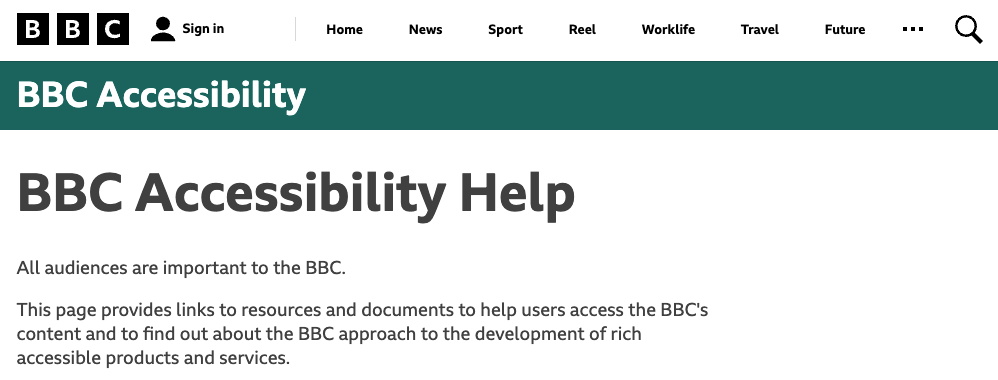
BBC main website accessibility page
Emerging as a leader in the field of the digital inclusivity matrix, the British Broadcasting Corporation (BBC) exhibits a passionate dedication to making its digital services accessible to one and all.
Their specific accessibility page provides a plethora of links to resources and documents to help users access the BBC’s content. This page is indeed a testament to accessibility in action.
The BBC also makes sure that all of their websites work well with assistive technologies to guarantee the best possible browsing journey for their audience.
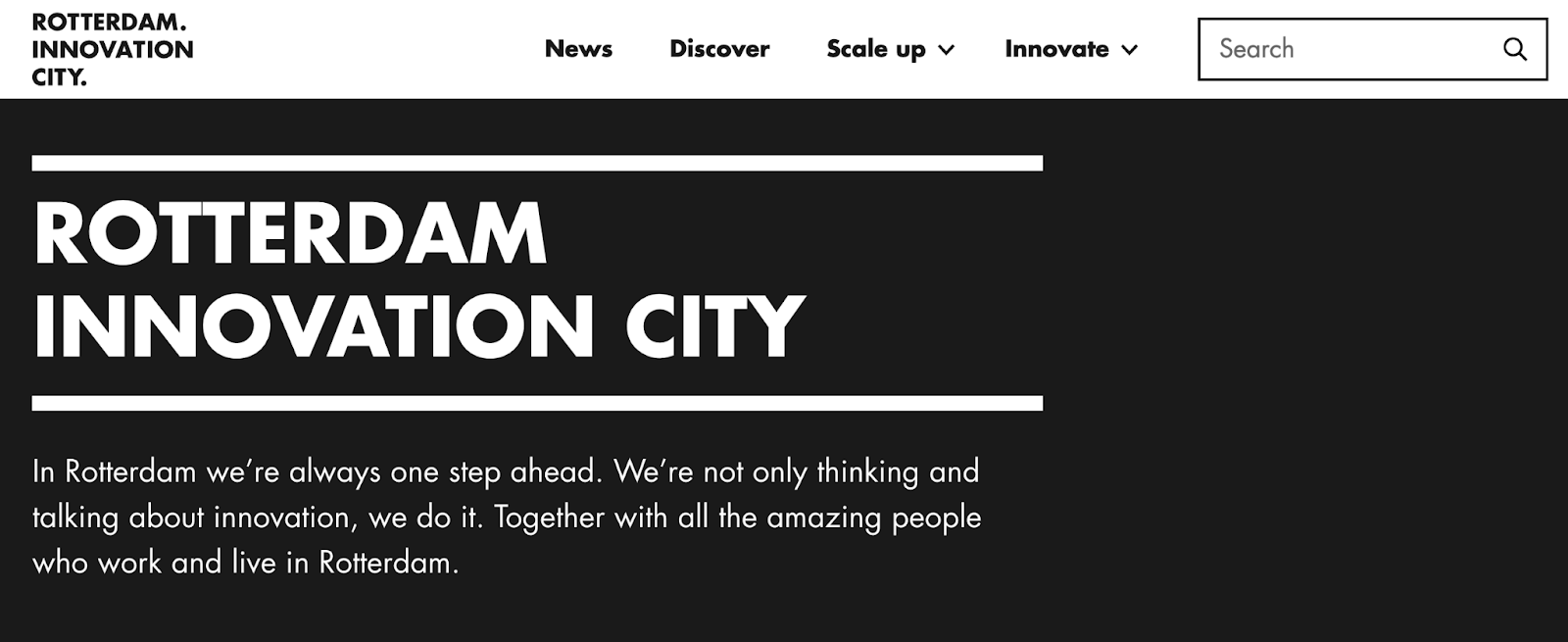
Rotterdam Innovation City
Rotterdam Innovation City website
Rotterdam Innovation City‘s seamlessly designed and keyboard-navigable website is a testament to its commitment to accessibility.
Indeed, their masterful use of semantic HTML provides meaning to the web page content, ensuring users and screen readers alike can nimbly navigate through different website elements.
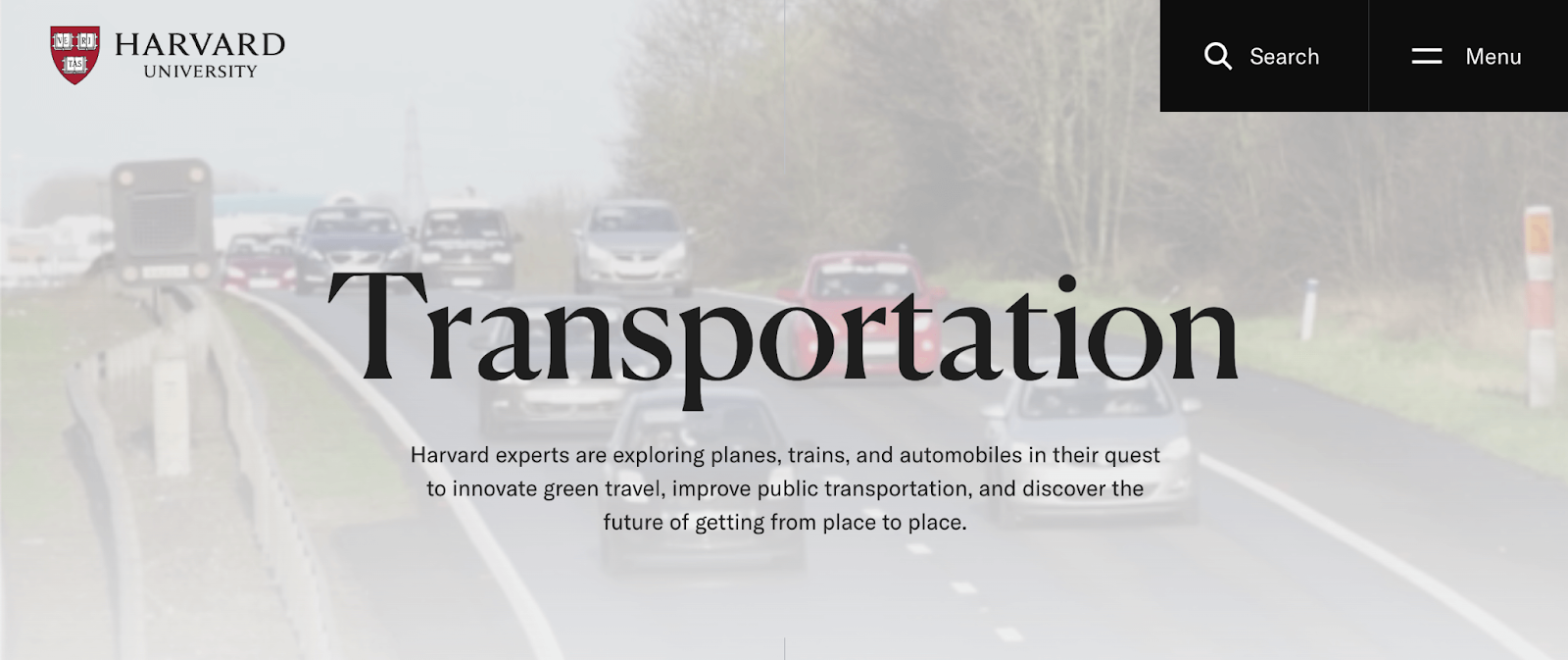
Harvard University
As a reflector of its academic excellence, Harvard University ensures a hurdle-free digital experience. The University provides an array of reading tools, incorporates multilingual video subtitles, and has carefully botched its colour scheming to accommodate the needs of colourblind individuals.
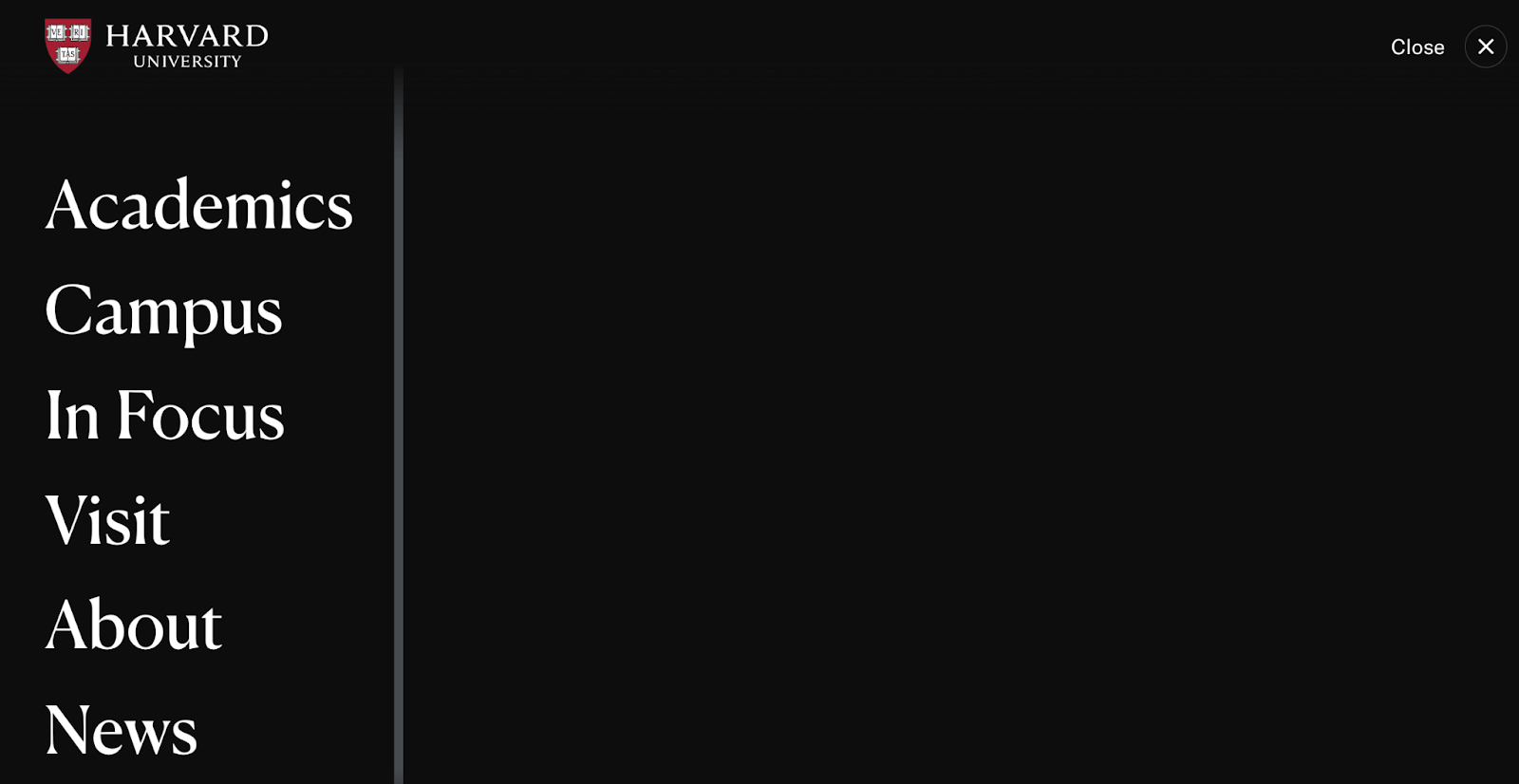
Their menu also reflects the simplistic but effective design of their website with a large and easy-to-read font and clear interface.
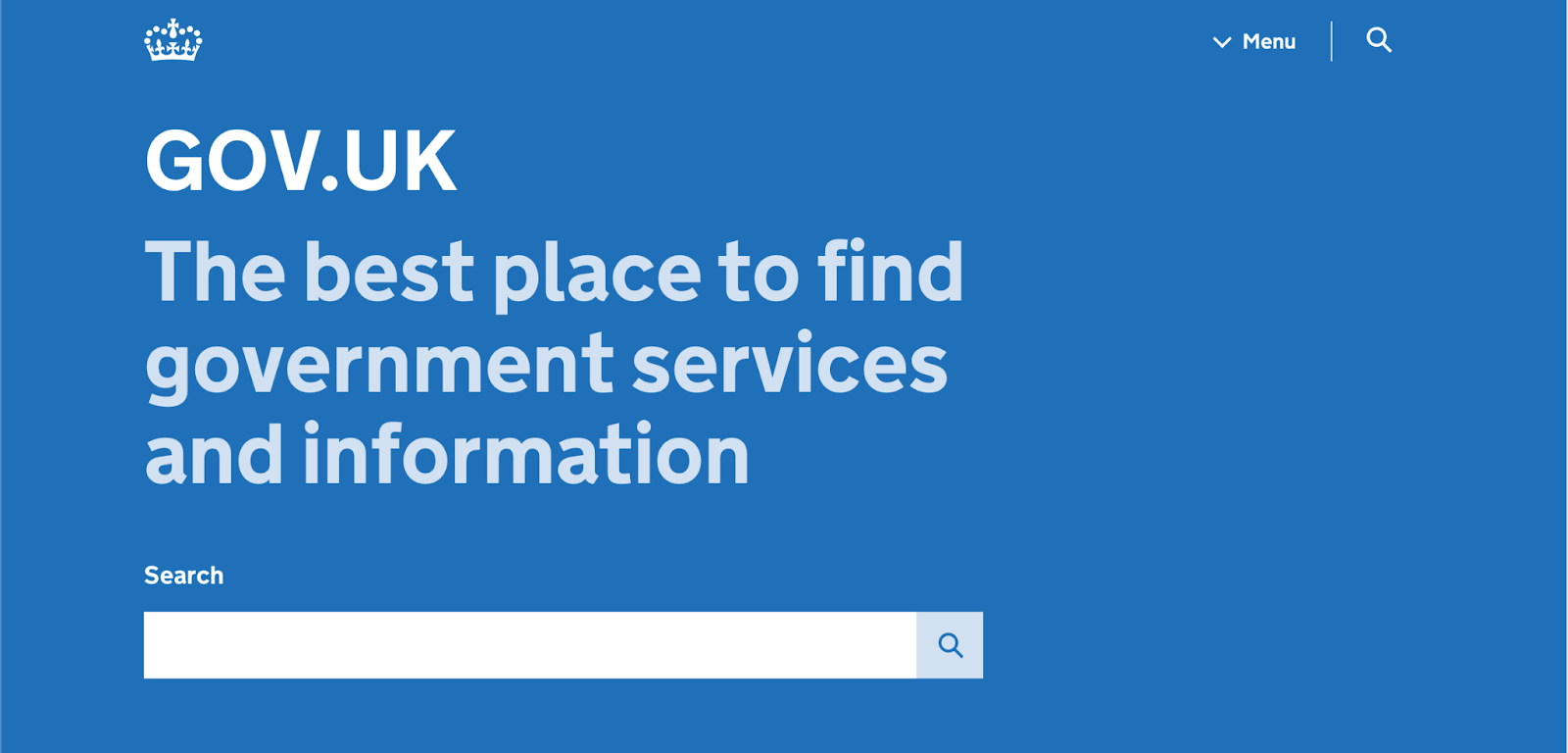
GOV.UK
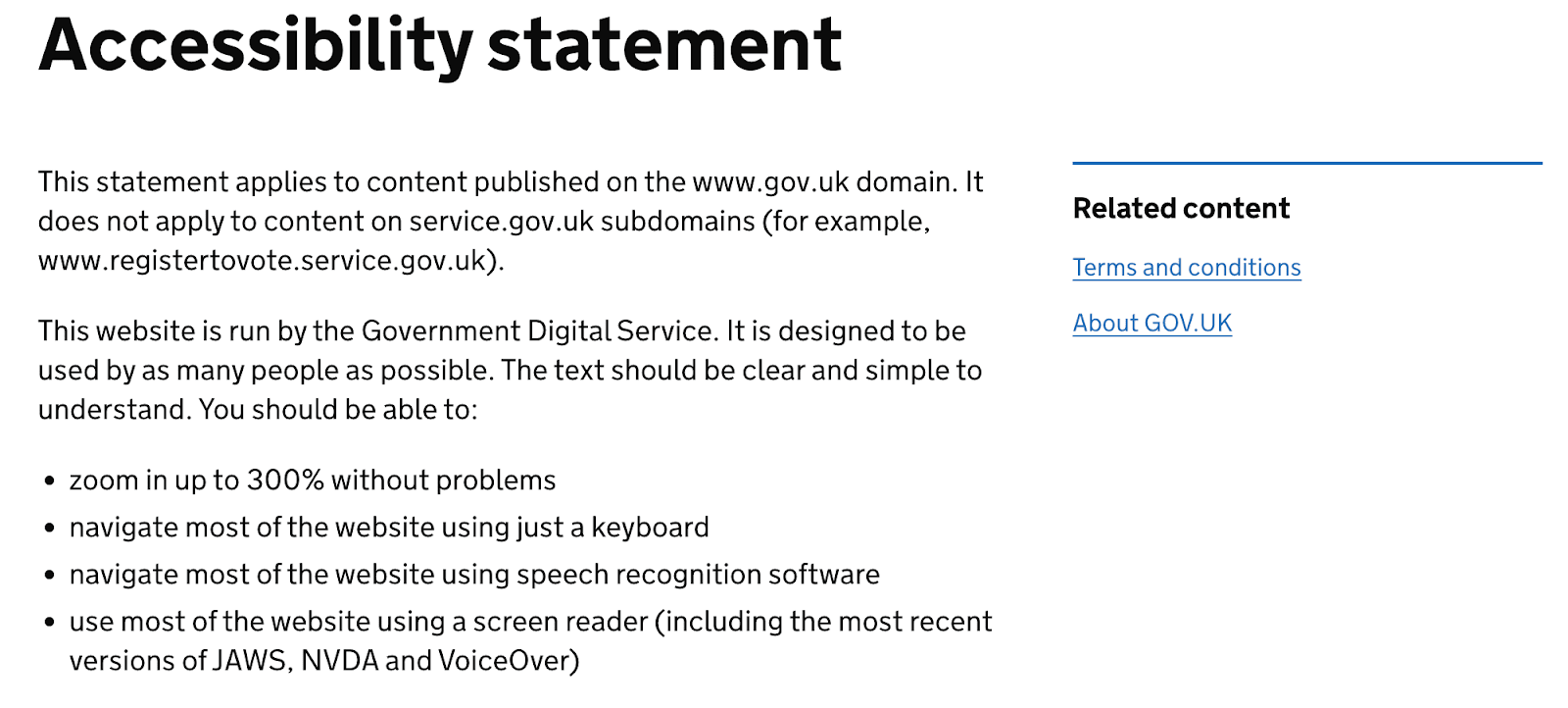
GOV.UK expertly demonstrates its commitment to digital inclusivity and accessibility. The array of accessibility features on its webpage, from clear content displayed with high contrast, consistent navigation, and support for assistive technologies through ARIA landmark roles to full keyboard navigation functionality, is impressive.
In their Accessibility statement, they also directly list all the features included in the website.
Additionally, they offer people the option to request any content in a different format best suited for them, such as plain text, braille, BSL, large print, or audio CD.
Barclays
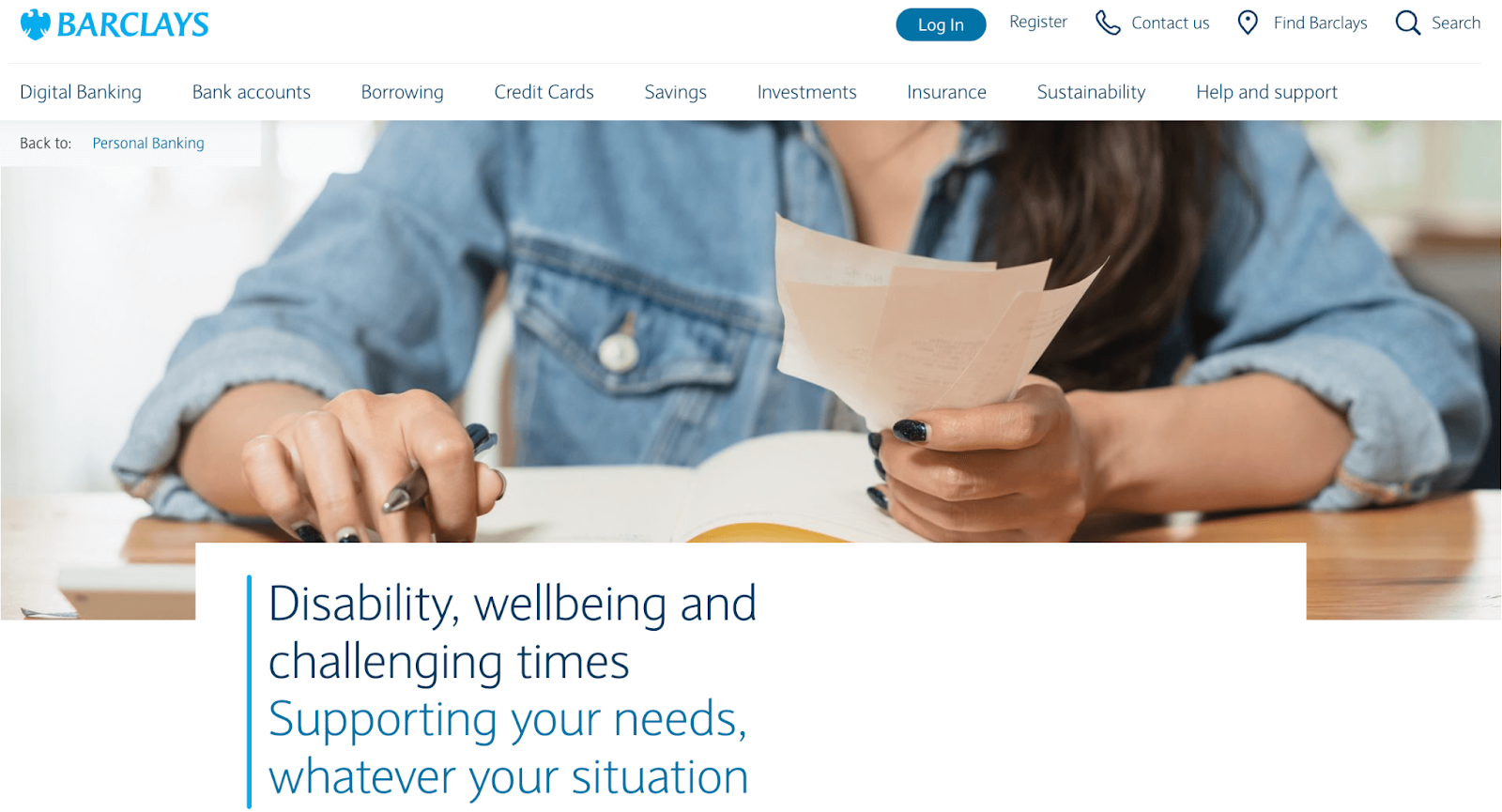
The digital version of Barclays mirrors its corporate commitment to advocating for accessible banking. With provisions for intuitive navigation, sensitive colour schemes, compatibility with screen readers, and a host of other features, the Barclays website makes banking accessible to all.
Apple
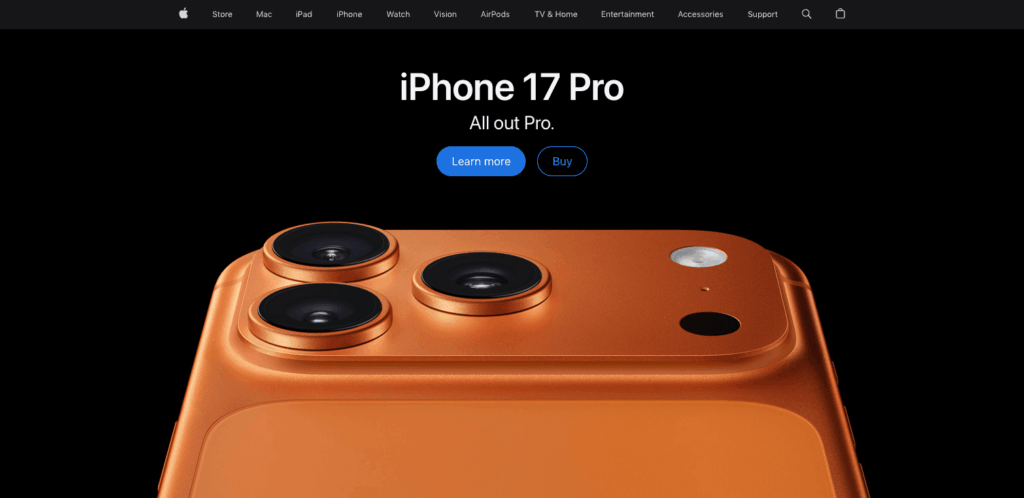
Apple has long been recognised as a leader in accessibility, and their website reflects this commitment. Apple.com demonstrates that accessible design doesn’t mean compromising on visual appeal – their clean, high-contrast design works beautifully with screen readers, keyboard navigation, and voice control.
Their product pages provide comprehensive keyboard navigation throughout complex product configurators, detailed alt text for product images, and video content with captions and audio descriptions. The shopping experience works just as smoothly whether you’re using a mouse, keyboard, screen reader, or voice commands
With these examples serving as a benchmark, start making strides to enrich your own website’s accessibility and usability today! Embed these best practices into your web projects to create a streamlined user experience that truly caters to everyone.
What an accessibility statement looks like
You might have noticed that many accessible websites include an accessibility statement. This is a public commitment that shows users you care about accessibility and provides a way for them to report issues. Here’s what a good accessibility statement typically includes:
EXAMPLE ACCESSIBILITY STATEMENT TEMPLATE
Our Commitment to Accessibility
[Organisation Name] is committed to ensuring digital accessibility for people with disabilities. We are continually improving the user experience for everyone and applying the relevant accessibility standards.
Conformance Status
The Web Content Accessibility Guidelines (WCAG) define requirements for designers and developers to improve accessibility for people with disabilities. We aim to conform to WCAG 2.1 Level AA standards.
**[Website Name] is [fully/partially/not] conformant with WCAG 2.1 Level AA. [Fully conformant means: the content fully conforms to the accessibility standard without any exceptions. Partially conformant means: some parts of the content do not fully conform.] **
Measures to Support Accessibility
[Organisation Name] takes the following measures to ensure accessibility:
• Include accessibility as part of our mission statement • Integrate accessibility into our procurement practices • Provide ongoing accessibility training for our staff • Test with people who use assistive technologies
Feedback and Contact Information
We welcome your feedback on the accessibility of [Website Name]. Please let us know if you encounter accessibility barriers:
We aim to respond to accessibility feedback within [X business days].
Technical Specifications
Accessibility of [Website Name] relies on the following technologies:
HTML
CSS
JavaScript
ARIA
Date: [Last reviewed: DD/MM/YYYY]
That’s it! Your accessibility statement doesn’t need to be fancy or full of jargon – it just needs to be honest, clear, and show that you’re committed to making your website work for everyone. You can see real examples on sites like the BBC and GOV.UK.
Take the next steps toward creating accessible websites
Creating an accessible website involves more than just ticking compliance boxes. It’s about welcoming your users into the heart of your online presence and enhancing their experience.
While there are various automated tools that check your website’s accessibility, keep in mind that they provide some insights, but their scope and depth can be somewhat limited. They simply cannot comprehend user experience as humans do.
In particular, be cautious of quick-fix solutions such as accessibility overlays. Despite their tempting promise of making your website accessible with a single click, these overlays often fail to resolve numerous website accessibility issues and have been widely criticised by users with disabilities.
Instead of relying on these patchy solutions, it’s wiser to build a comprehensive understanding of what an accessible website looks like and how to create one. Don’t worry. Building that understanding is not as daunting as it sounds. Remember, The A11y Collective is here for your support. Our bespoke online courses are here to guide you on this journey towards accessibility. “Web accessibility, the basics” is a particularly beneficial course that provides you with the best foundation in this area.
The journey to web accessibility is an ongoing process, not a one-off task. As standards evolve, so should your understanding, and continuous learning is an integral part of the journey toward better accessibility and inclusion.
So, don’t wait – take the next step in enhancing your website’s accessibility and enroll in one of The A11y Collective’s courses today!
Design websites that meet accessibility laws.
Understand how design decisions impact real-world users and teach you to create websites that are inclusive for everyone.
The earth is heating up and AI isn't helping. It drives major increases in electricity use, water use and CO2 emissions. Yet, industry and governments alike seem keen to leverage the latest tech. Can we make greener choices?
Yesterday, I spoke at a conference on AI in government about sustainable choices. The presentation and slides were in Dutch, this post is a high level summary of what I covered.
As the presentation took place during a record-breaking heatwave, which meteorologists attribute to climate change, and there were some airconditioning-related issues, very little irony was lost on us.
Words matter
I started out talking about if AI is good or bad for sustainability and called it the wrong question. It's the wrong question, because both AI and sustainability are concepts that have many meanings.
AI can be understood in different ways:
as a technology, there are many kinds; Microsoft alone has 78 products named Copilot, but also, there are many types of AI, like computer vision, natural language processing, generative AI and agentic architectures. Traditional vs generative can be a useful distinction in sustainability, because of the difference in energy impact.
as an economic phenomenon (it isn't profitable yet, so it may get more expensive or introduce ads, and there are lots of financial stakes that explain why it's sometimes forced on consumers)
as an infrastructure (behind the cloud metaphore, there are very real data centres that warrant closer inspection)
Sustainability is multi-faceted too. In the Web Sustainability Guidelines, we center our definition around three pillars that ultimately need balance between them: Planet, People, and Profit:
Planet: its surface temperature rises due to emission of greenhouse gases that trap heat, and it has a finite amount of water of which only a small portion is suitable to drink.
Profit: within our capitalist system, the needs of planet and people need to be balanced with profit, in order for anyone to successfully make the case for change.
So, there's some nuance about what the words mean, but despite that, it's worthwhile to try and reduce climate impact of our services. The pope said so, and in government, it's an increasingly a priority (like in the UK, where the Digital Service expanded their design guidance last year with principle 11: Minimise environmental impact) .
It's ok not to use AI
I shared five tips to make greener choices around AI, but couldn't help myself to add a bonus tip as tip zero: in many cases, not using AI for your project makes the most sense. Which is fine.
Many of us will have sat in meetings around a new idea or project, where someone put up their finger and said ”oh, maybe we can use AI for this”. The AI vendors primed us for this with hype.
Often, using AI, and especially generative AI, is like going to your local corner shop using a helicopter. What if you could solve the same problem with a couple of lines of Python, and Excel-sheet, people, or manually summarising?
I wanted to mention this specifically, because nobody wants to be the downer in the group and suggest not doing the thing that everyone is hyped about. But to be sustainable, we need to pick out just the cases where AI is absolutely necessary, and go without it for anything else.
Five tips to make greener choices
When using a specific type of AI actually solves your problem best, here's five tips to make greener choices.
Smaller models
When using generative AI, model size differs wildly. An example of a large model is DeepSeek v4 Pro, which has 1.6 trillion parameters (12 zeroes), while there are small models like Hugging Face's SmollLM that has 135 million parameters (6 zeroes).
A lot of generative AI uses so-called general purpose models, which are systems that know pretty much everything about the world. When hiring humans, we usually list a specific area of expertise. That's partially because there are no humans that know it all (just ones that think they do).
We should try to do the same with language models. If we're building a system that answers questions about taxes, we don't need to tell it what the capital of France is.
In “Power Hungry Processing”, Luccioni, Jernite, & Strubell explains this: “multi-purpose generative architectures are orders of magnitude more expensive than task-specific systems for a variety of tasks, even when controlling for the number of model parameters” (emphasis mine).
Be smart about data centre usage
In many applications of AI, the relevant software needs lots of computing: GPUs, CPUs, memory, and storage. This computing is often done in the “cloud”, or: data centres. The climate impact of data centres is widely seen as three components: electricity, CO2 emissions (and equivalent greenhouse gases), and water usage.
The International Energy Agency predicts the amount of data centres to double or triple over the next few years. The electricity used for this will be green, partially. But it won't all be green : gas and coal will continue to be a share of what powers data centres.
On an operational level, we could reduce the load on data centres by reducing how many tokens we use, via smarter prompting (shorter, more specific, more explicit, less repetition through variables). The paper Smarter, smaller, stronger by Perez Ortiz and Drobnjak details tests that show reducing a response from 400 to 200 words reduced energy consumption by 54%.
On a policy level, one tip I learned at the AI reporting event I attended, is to question how many 9's you really need. Data centres are convenient because they offer compute for rent and make it easy to scale. And they offer uptime, guaranteeing sometimes up to 99,99999 availability: five nines. More nines could mean less sustainability: some data centres will use diesel power or other unsustainable sources when they have a power cut. So to get to a higher uptime guarantee, they need to make such choices. What if we required less nines? What if we decided it's ok to have the AI thing not work for a couple of days a year?
Recognise greenwashing
Greenwashing is everywhere, and to make sustainable choices, we'll need to develop our skills to recognise it from afar. Sometimes it's easy to recognise, like an airline that said with them, you can “fly responsibly” (a Dutch court said this is misleading). EU Directive 2024/825 effectively forbids greenwashing, but companies still tend to do it.
“bait and switch”: often “traditional” AI has a much smaller footprint than generative AI; when companies point at how clean their traditional AI is while ignoring the effect of their generative AI, this is misleading
use of (own) research with little evidence
hidden emissions through clever bookkeeping (often leaving out Scope 3 or ‘embodied’ emissions)
empty promises, like pointing at technologies that don't exist yet
downplaying via selective shopping in data or data without context
fatalism: “we'll reach those sustainability goals anyway, why bother trying”
When you do get data, it often does not include Scope 3 emissions, which are estimated to be a very large part (I've seen percentages from 30 to 89%, and I am not sure what's right, other than that it is large).
There can also be a major difference in reporting: some companies do location-based reporting, others market-based reporting. Location-based means that you get information about how much a specific data centre is actually using, whereas with market-based, factors outside are taken into account, including certificates for carbon.
Location-based data is the most helpful if your team is trying to make optimisations, because it allows them to see the numbers go down (or up),where they would appear constant with market-based reports.
Lastly, I mentioned grid intensity: because there are many different power sources, and they deliver different amounts of energy depending on the time and location, grid intensity vary. For instance, if it's sunny and windy today at noon, the grid intensity will be low because there is lots of green energy available. At other times there's less.
Your application can use this difference, that constantly changes, by moving your computing to the right place at the right time. This is also called “carbon aware computing” and companies like Google already do it, to save emissions and costs at the same time.
Summing up
AI-related electricity usage, water use, and carbon emissions can be huge. That's a problem, but it's also an opportunity (cheesy but it's true). There is lots of low-hanging fruit that we can start addressing. As there's still so much to reduce, our efforts really can make a dent.
I really enjoyed giving this talk and hearing the audience comments afterwards. The main worry seems to be: how do I sell this within my organisation, and an answer emerged in the group: cost-savings and carbon-savings often go hand in hand.
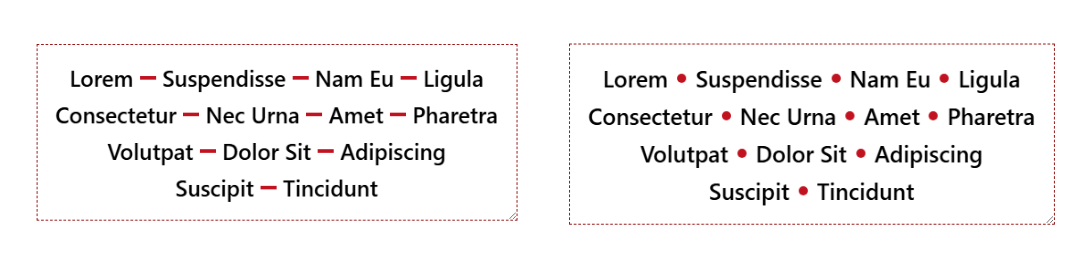
Separating a horizontal list of items with a divider is a common design pattern. The tricky part is making sure we have separators only between adjacent items, never at the beginning or the end of the row/line.
There are many hacky ways to solve this, but the new Gap Decoration feature offers a simple, modern solution. No more hacks and only a few lines of code to get the shape of the divider you want.
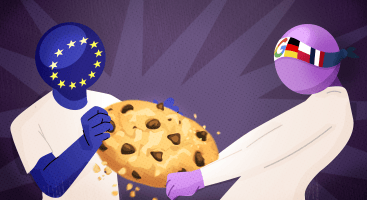
For years, users and many companies have been complaining about cookie banners. Even though this understandable frustration is mostly caused by misleading dark patterns used by the industry, these banners have become the symbol of what is perceived as excessive EU regulation. As part of the ‘Digital Omnibus’, the European Commission now finally wanted to get rid of cookie banners and replace them with an automated signal. However, Google and some of the very EU Member States that are actually calling on the EU to “simplify” and “cut red tape” – including Germany and France, for example – are now standing in the way. In the Council’s latest position paper of 18 June, the plan to abolish the cookie banner has been scrapped. This baffling outcome is likely to continue to cost European users a great deal of hassle, frustration and billions of clicks per year.
“Dark patterns” and annoyance until the right result. In Europe, users cannot simply be tracked. Both online and offline, there is a fundamental right to data protection – including on Meta’s or Google’s platforms, as well as on websites full of tracking adverts. Companies must therefore ask each individual for their consent – or simply leave them in peace. This is done via so-called cookie banners, whereby consent is not only sought for cookies, but usually also for the sharing of data with often thousands of third-party companies. Users should actually have the option here to consent only if they wish to be tracked online of their own free will. Depending on the study, only around 3–10% of people want this. However, through so-called dark patterns (e.g. hidden ‘No’ buttons or pre-ticked consent boxes), the tracking industry achieves consent rates of up to 90%.
With more than 450 million people in the EU, this farce generates several billion (!) clicks a year, causes frustration and is a complete waste of time for consumers – whilst tech giants and the tracking industry rake in billions in profits through “voluntary” tracking. At the same time, it is becoming increasingly clear that the massive harvesting of personal data also poses risks to security and democracy.
Max Schrems: “Cookie banners are not an invention of data protection, but of the tracking industry. Without consent, there is no snooping online. Now there are fears that a simpler way of saying ‘yes’ or ‘no’ will result in a loss of revenue for Google and the like. That is why the tracking industry is currently lobbying as hard as it can to keep the cookie banner. Clearly, it wants to retain the ability to directly manipulate users’ choices.”
The EU's proposal: an automatic signal. In autumn 2025, the European Commission proposed replacing cookie banners with an automated signal that would communicate cookie consent preferences between the device, the user and websites. Even in California – the home state of most tech companies – a similar solution is already in place. Various proposals adapted to EU law have also been around for some time. The EU proposal is actually significantly less radical than the laws in the US because it still allows for consent to be given on a per-website basis. Specifically, the newly proposed Article 88b GDPR would have provided the solution and was a simple example of how reducing red tape can succeed whilst simultaneously benefiting consumers and fair businesses.
Max Schrems: “Browsers already automatically communicate which language I prefer. It’s just as easy to indicate digitally whether you want to be tracked. Technically, this is straightforward and is even enshrined in law in some US states. There are actually a number of technical solutions that could be introduced tomorrow. Europe is lagging completely behind with these antiquated banners. Absurdly, however, Google and the tracking industry want to make it as difficult as possible for people.”
The “Google Paper” and an avalanche of misinformation. However, a secret lobbying paper from Google has thrown a spanner in the works for the European Commission. Using completely far-fetched figures, it argues that without cookie banners, all online advertising would come to a standstill. Google is exaggerating wildly here and assumes there is a central ‘kill switch’ for all advertising. Yet the European Commission has explicitly made it clear that consent should still be possible on a per-website and per-purpose basis. It would therefore be possible to grant consent to quality media outlets in particular – and to withhold it from Google, Meta and the like. Google conveniently ‘overlooks’ this. Particularly absurd is Google’s argument that quality media outlets would suffer from the abolition of cookie banners. Media outlets are exempt from the provision and would therefore not be affected at all.
Germany, France and others are now in favour of (!) the cookie banner. However absurd and transparent the arguments of the tracking lobby may be, they seem to have had the intended effect. In the proposal for a final vote in the Council, Article 88b was removed entirely from the Digital Omnibus – and with it, the only measure that would actually have simplified things for consumers. Countries such as Germany, France and Poland had demanded this in advance – presumably following massive pressure from the tracking lobby.
Max Schrems: “You really have to let that sink in: the European Commission finally wants to get rid of cookie banners, but Google and some EU Member States are now determined to keep them. For decades, people have been complaining about EU bureaucracy. But in reality, the tracking industry is so terrified of consumers being able to simply say ‘no’ that, after a bit of lobbying, everyone gives in. It really does raise the question of whether some Member States are primarily representing their voters or the lobbyists.”
The European Parliament has not yet taken a position. The ‘Digital Omnibus’ is currently still the subject of parallel negotiations in the Council and the European Parliament, although the latter has not yet made its position on Article 88b known. At the end of the negotiations, the two institutions will then have to reach a compromise. It is therefore essential that the European Parliament now advocates for the retention of Article 88b. However, here too, the conservative EPP is likely to tip the balance, as it is also under pressure from the tracking lobby.
Max Schrems: “In a democracy, what the majority of people want should actually happen – in this case, getting rid of cookie banners. If decision-makers prefer to follow the will of the tech lobby rather than that of their voters, then something is very, very wrong here."
Le 13 juin dernier, la société Anthropic, connue pour sa domination du marché de l’intelligence artificielle générative avec les grands modèles de langage (LLM) de la série « Claude », s’est vue contrainte, sur ordre du gouvernement américain dont elle dépend, de couper l’accès à certains de ses services aux ressortissants étrangers.
Le pourquoi importe moins que le geste. Il est ici question de décider arbitrairement de qui a le droit d’utiliser quoi, et selon quels critères. De faire fi de la justice et de la morale.
Super El Niño, que ça vous serve de leçon, l’amour ne se négocie pas, et la guerre des émeus.
Il semblerait que j’ai passé cette semaine à profiter du temps extérieur avant qu’il ne devienne empiriquement infernal : je me suis occupé du jardin avec amour, j’ai chanté (beaucoup), j’ai déambulé et marché, j’ai vu des copain·es. Bref, du temps loin des claviers, c’est pas plus mal non plus 😊️
kresus : quelques relectures avant de sortir une nouvelle version 👀️
auto-hébergement : mise à jour de Mastodon vers la dernière version, qui contient des nouveautés qui me semblent bien sympas, notamment la possibilité de s’abonner par courriel aux micro-posts d’un compte !
Écoutez, c’est peut-être pas le meilleur moment pour être anxieux par rapport au climat, mais j’ai regardé cette vidéo qui expliquait ce que c’était le « phénomène El Niño » dont on n’arrête pas d’entendre parler, et pourquoi il était amplifié par / amplifiait les effets du réchauffement climatique.
Fini Que ça vous serve de leçon, et j’ai kiffé jusqu’au bout ! Encore une fois, ce ne sont pas des pratiques désirables, mais ça défoule l’imaginaire.
Fini la saison 1 de Man on the inside (Espion à l’ancienne), et cette première saison était vraiment chou ! Ça parle très tendrement de vieillesse, d’Alzeihmer et de solitude. J’ai commencé la deuxième saison qui se passe dans une université, et hum pour le moment pas très emballé, mais je disais sensiblement la même chose pour la première saison la semaine dernière, alors je lui laisse une chance !
Un épisode assez marrant et absurde de l’histoire de l’Australie, la guerre des émeus, des gros oiseaux un peu comme des autruches. Eh bien, croyez-le ou pas, mais l’armée australienne a perdu.
La France va faire des choix politiques décisifs dans l’année qui vient. D’un côté, une droite nationaliste en plein essor, de plus en plus proche des milieux d’affaires, et qui entend arriver au pouvoir en stigmatisant l’immigration et les étrangers. Dans sa besace, des référendums anti-migrants permettant de « redonner la parole au peuple ». Face à […]
Tout le monde connaît Wikipédia. Mais connaissez-vous Wikidata ?
Wikidata fait partie de la longue liste de projets gérés par la Fondation Wikimedia, au même titre que Wikipédia, Wikimedia Commons ou Wiktionnaire. Là où Wikipédia stocke de la connaissance sous forme de texte, donc de donnée non structurée, Wikidata fait exactement l'inverse : il stocke et expose des entités liées entre elles. Cela revient à construire un immense graphe de connaissance, dans lequel chaque personne, organisation, lieu ou concept est relié aux autres par des attributs lisibles par une machine.
Wikidata, qu'est-ce que c'est exactement ?
Wikidata est une base de connaissance libre, collaborative et multilingue. Chaque entité y porte un identifiant unique : un Q pour les éléments (Q42 pour Douglas Adams, par exemple) et un P pour les propriétés (P50 pour l'auteur, P19 pour le lieu de naissance). En assemblant ces briques, on obtient des affirmations du type sujet, prédicat, objet : ce que le monde de la donnée appelle un triplet RDF.
Le volume donne le vertige. Wikidata dépassait déjà 1,5 milliard de triplets sémantiques à la mi-2024 [1]. Et toute cette donnée n'est pas seulement consultable à la main : elle est interrogeable par requête, via un point d'accès SPARQL public [2]. On peut ainsi demander « tous les écrivains français nés à Nantes » et obtenir une réponse exploitable, là où une recherche classique ne renverrait qu'une liste de pages à lire.
#!/usr/bin/env bash
# Liste les écrivains nés à Nantes via le point d'accès SPARQL de Wikidata.
# Dépendances : curl et jq.

ENDPOINT="https://query.wikidata.org/sparql"

# Q5 = être humain, P106 = occupation, Q36180 = écrivain,
# P19 = lieu de naissance, Q12191 = Nantes.
QUERY='SELECT ?ecrivain ?ecrivainLabel WHERE {
  ?ecrivain wdt:P31 wd:Q5 ;
            wdt:P106 wd:Q36180 ;
            wdt:P19 wd:Q12191 .
  SERVICE wikibase:label { bd:serviceParam wikibase:language "fr,en". }
}
ORDER BY ?ecrivainLabel'

# Wikimedia impose un User-Agent descriptif, sous peine de blocage (HTTP 429).
curl -s -G "$ENDPOINT" \
  --data-urlencode "query=$QUERY" \
  -H "Accept: application/sparql-results+json" \
  -H "User-Agent: Geeek-demo/1.0 (https://www.geeek.org)" \
  | jq -r '.results.bindings[].ecrivainLabel.value'
Comment fonctionne Wikidata ?
Sur le fond, Wikidata est une base de données orientée graphe, alimentée par des contributeurs et des imports automatisés. Sa logique n'est pas isolée : elle appartient à la même famille que les données structurées que l'on retrouve aujourd'hui sur une majorité de pages Web, ces blocs JSON-LD qui décrivent un article, une FAQ ou une organisation au format Schema.org.
C'est le même esprit, celui du Linked Open Data : décrire le monde de façon explicite pour que les machines le comprennent sans deviner. Quand vous injectez un JSON-LD sur l'une de vos pages, comme je l'ai détaillé dans mon article sur les microdonnées FAQ en JSON-LD, vous appliquez cette logique à l'échelle d'une page. Wikidata l'applique à l'échelle de la connaissance mondiale.
Pourquoi les LLM apprécient autant Wikidata ?
Pour construire un modèle de langage, il faut de la connaissance, et surtout de la connaissance de haute qualité si l'on veut limiter les hallucinations au moment des requêtes. Or la donnée disponible sur Internet est partout : sites de presse, blogs, forums, dépôts de code comme GitHub pour le monde informatique, et bases ouvertes comme Wikipédia pour la connaissance du monde.
Chaque source possède un niveau de fiabilité différent. Un modèle considérera spontanément une fiche Wikipédia comme plus solide qu'un message de forum. Wikidata pousse ce raisonnement un cran plus loin : la donnée y est non seulement fiable, mais déjà structurée et reliée. Pour un LLM, c'est la différence entre lire un paragraphe et consulter une fiche prête à l'emploi.
Trois usages expliquent cet engouement :
Wikidata alimente le Knowledge Graph de Google, donc les fameux encarts de connaissance affichés à droite des résultats [3].
Wikidata figure parmi les bases de connaissances ouvertes les plus réutilisées pour entraîner et ancrer les modèles de langage [4]. Une entité bien décrite y a davantage de chances d'être reconnue, correctement attribuée et citée avec assurance.
Wikidata est interrogeable en direct par les agents, via SPARQL, pour aller chercher un fait vérifié au lieu de le reconstituer de mémoire.
Vous comprenez pourquoi cette base pèse lourd dans une stratégie de Generative Engine Optimization (GEO). Être présent et bien décrit dans Wikidata, c'est exister proprement dans l'écosystème qui nourrit l'IA, et cela d'un seul coup pour de nombreux systèmes à la fois.
Tout le monde peut-il entrer dans Wikidata ?
C'est là que je m'étais trompé. Je pensais au départ que Wikidata était au moins aussi sélectif que Wikipédia, et qu'une « notoriété publique » était indispensable. En réalité, c'est l'inverse : les critères d'admissibilité de Wikidata sont volontairement plus souples [5].
Un élément est accepté dès lors qu'il remplit au moins un de ces trois critères :
Il possède un lien valide vers une page d'un projet Wikimedia (un article Wikipédia dans n'importe quelle langue, une catégorie Commons, une page Wikisource, etc.). Si vous disposez déjà d'une fiche Wikipédia, même dans une langue exotique, vous êtes automatiquement admissible.
Il désigne une entité clairement identifiable, matérielle ou conceptuelle, que l'on peut décrire à l'aide de sources sérieuses et publiquement accessibles. C'est le critère le plus accessible, et celui que remplissent la plupart des personnes et organisations. Les identifiants délivrés par des tiers faisant autorité (VIAF, ISNI, identifiant BnF, GND, registres officiels) renforcent fortement cette admissibilité. Attention toutefois : un identifiant que l'on alimente soi-même, comme un ORCID, constitue un signal beaucoup plus faible aux yeux des administrateurs.
Il répond à un besoin structurel, c'est-à-dire qu'il rend plus utiles les affirmations portées par d'autres éléments. L'auteur d'un ouvrage référencé, le développeur d'un logiciel notable ou le membre d'une organisation connue entre dans cette catégorie.
La barre est donc plus proche de « existence vérifiable » que de « célébrité ». Deux nuances méritent toutefois d'être posées clairement. D'abord, le critère 2 reste volontairement flou, au point de faire l'objet de discussions de réforme au sein de la communauté [6]. Ensuite, et c'est le point important, l'auto-promotion est explicitement découragée. Créer soi-même son propre élément relève du conflit d'intérêts [7], et un élément sans la moindre source finit supprimé. L'admissibilité large ne signifie pas absence de garde-fous.
Mon retour d'expérience
Je ne vais pas vous faire la leçon, car je me suis pris ce mur en pleine figure. J'ai tenté de créer ma propre entité Wikidata, ainsi que celle du blog. Quelques jours plus tard, un administrateur (Madamebiblio) a supprimé les deux fiches indiquant que celles-ci ne répondent pas aux exigences de notabilité [5:1].
Avec le recul, le verdict était écrit d'avance, et il illustre exactement les garde-fous décrits plus haut. En créant moi-même ces éléments, je me plaçais d'emblée en situation de conflit d'intérêts, ce que la communauté décourage explicitement. Et mes fiches manquaient de ce qui fait tenir un élément : non pas mes propres profils ou mon propre site, mais des sources indépendantes et des identifiants d'autorité délivrés par des tiers. Un ORCID que l'on remplit soi-même ne prouve rien aux yeux d'un administrateur. Une notice BnF ou VIAF, générée parce qu'une bibliothèque a catalogué un ouvrage publié, pèse infiniment plus lourd. La leçon est claire : sur Wikidata, on ne décrète pas sa propre notoriété, on la laisse se constater par des traces externes que l'on ne contrôle pas.
Conclusion
Wikidata est sans doute l'un des projets les plus sous-estimés de la galaxie Wikimedia. Invisible pour le grand public, il est pourtant devenu une couche d'infrastructure essentielle : il structure la connaissance, alimente les moteurs de recherche et nourrit les modèles de langage. Pour quiconque travaille la visibilité de ses contenus à l'ère de l'IA, comprendre Wikidata n'est plus une curiosité d'érudit, c'est un sujet de fond.
Estimation de mi-2024, en croissance constante depuis. Les compteurs à jour (nombre d'éléments et de triplets) figurent sur la page Wikidata:Statistics. ↩︎
Google a fermé Freebase, qui alimentait historiquement son Knowledge Graph, et en a migré les données vers Wikidata à partir de 2015. Voir Thomas Pellissier Tanon et al., « From Freebase to Wikidata: The Great Migration », WWW 2016, ainsi que la fiche Freebase : https://en.wikipedia.org/wiki/Freebase_(database)↩︎
Wikidata est régulièrement citée parmi les bases ouvertes réutilisées pour entraîner ou ancrer les modèles. La composition précise des corpus d'entraînement reste cependant rarement documentée publiquement par les laboratoires. ↩︎
After the investigation of nostalgia, I felt that I was close to identifying the concept that I was looking for. It had to be a concept that embraced an em-placed, chronic, and painful emotion in the face of negatively experienced environmental change, and I did not want to simply add “eco” in front of some existing form of distress. With the help of Jill Albrecht, I explored the pairings of words with the algia, pain or distress, that was at the heart of this issue. Two concepts seemed to me to be very close to what I was searching for: solace and desolation.
Earth Emotions (New Words for a New World), Glenn A. Albrecht
Je pense qu’il faut inventer de nouveaux mots décrivant de nouvelles émotions. Je suis allé lire Glenn A. Albrecht à la source pour découvrir le processus de définition de solastalgia et ceci est ma contribution, une tentative de description d’un monde qui évolue. Une partie de mon monde qui m’a fait évoluer et rencontrer des personnes ces dernières décennies.
Digitalgia donc, comme la souffrance ressentie lorsqu’on passe d’un univers numérique de la création à celui de l’oppression. Et des sentiments de peur et d’incapacité à inverser la tendance associés à cette évolution. Le trainSUV du progrès est en marche et le vélo de la raison est à la traîne. Le capitalisme est venu grignoter un espace d’expressions et d’échanges, morceau par morceau, pour ne laisser qu’un panoptique optimisant la consommation, la croissance et incitant à brûler la dernière goutte d’hydrocarbure disponible. Pour les personnes qui ont été les témoins de la création de ces espaces numériques, la peine peut s’apparenter à une forme de deuil et se traduire par un comportement dépressif.
Il y a aussi la tristesse de savoir que les nouvelles générations sont dans l’incapacité de penser qu’un tel environnement ait pu être possible à un moment donné compte-tenu de ce qui leur est proposé aujourd’hui. Au même titre que je ne peux penser une forêt plus vivante que celle dans laquelle j’évolue aujourd’hui, ou des mers moins dévastées que celles de mon enfance. Le mythe est puissant mais n’incite pas à la même frustration, au même passage à l’action, car le sentiment de perte est alors différent.
Note : je ne pense pas qu’il soit pertinent de traduire ce terme en « digitalgie » comme cela a pu être le cas avec « solastalgie » car la terminaison en IA me semble être d’autant plus pertinente dans ce contexte…
I define “solastalgia” as the pain or distress caused by the ongoing loss of solace and the sense of desolation connected to the present state of one’s home and territory. It is the existential and lived experience of negative environmental change, manifest as an attack on one’s sense of place. It is characteristically a chronic condition, tied to the gradual erosion of identity created by the sense of belonging to a particular loved place and a feeling of distress, or psychological desolation, about its unwanted transformation. In direct contrast to the dislocated spatial dimensions of traditionally defined nostalgia, solastalgia is the homesickness you have when you are still located within your home environment.
Who could have predicted Bluesky could ever have run that risk? I mean, apart from everyone warning us that it was launched by weirdo alt-right blockchain-shilling AI-loving shitbird Jack Dorsey, and that their current CEO came from a weirdo alt-right blockchain-shilling AI-loving shitbird background. You know. Besides them.
Voici les raisons qui font que je n’utilise et probablement n’utiliserai pas à l’avenir les IA Génératives.
Je fais une distinction avec le terme général IA car toutes les IA n’ont pas l’impact catastrophique des IA Génératives.

 Connexion